
Kalender und Buchungen
Kalender lesen
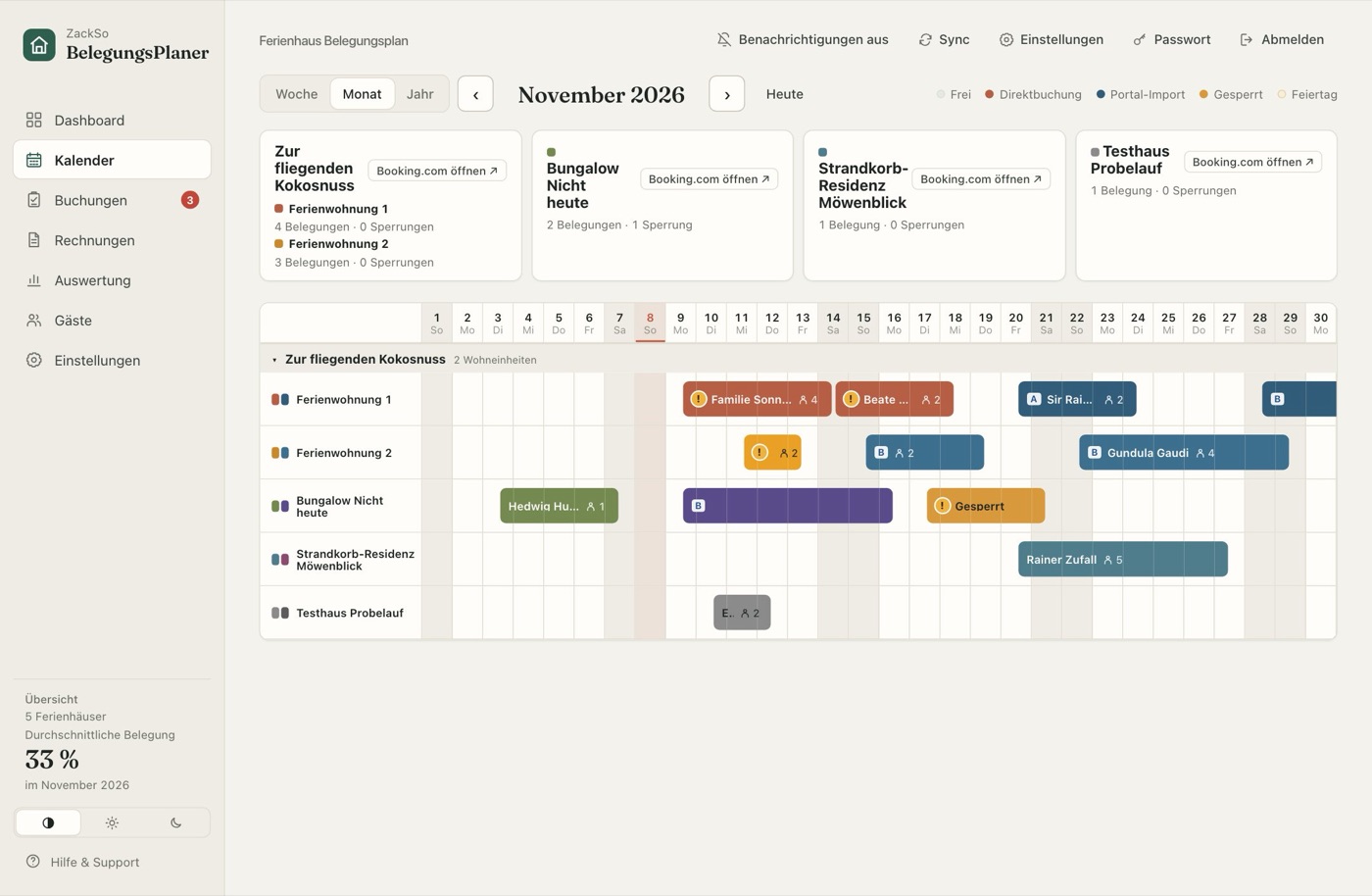
- Zeilen sind Häuser, Spalten sind Tage.
- Ein Aufenthalt beginnt in der rechten Hälfte des Anreisetags und endet in der linken Hälfte des Abreisetags. So teilen sich an einem Wechseltag zwei Buchungen eine Zelle.
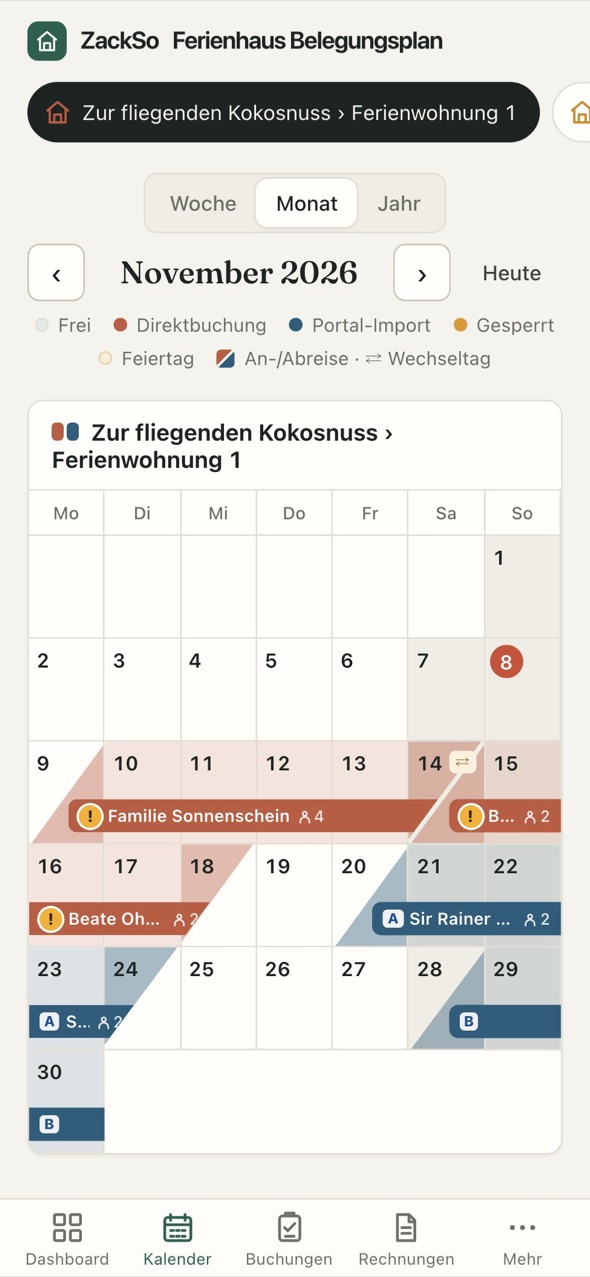
- Auf dem Handy zeigt der Monatskalender ein Haus auf einmal. Jeder Aufenthalt ist ein Balken mit ausgeschriebenem Gastnamen und Personenzahl, der in der Mitte des Anreisetags beginnt, über die Tage der Woche läuft, in der nächsten Zeile weitergeht und schräg entlang des Abreise-Dreiecks endet; die Tage darunter sind zart getönt. An- und Abreisetage sind diagonal geteilt (Abreise oben links, Anreise unten rechts). An einem Wechseltag sind beide Dreiecke gefärbt, zwei Balken treffen sich und oben rechts steht ⇄. Ein Tipp auf den Balken öffnet die Buchung, ein Tipp auf einen freien Tag legt eine neue an.
- Direktbuchungen und Booking.com-Importe haben je Haus eigene Farben; Importe tragen zusätzlich ein B; ohne Gastnamen steht nur das B mit der Personenzahl. Gastname und Personenzahl stehen einmal im Balken der Buchung, auf dem Handy am ersten ganzen Tag des Aufenthalts. Auf hellen Hausfarben wird die Schrift automatisch dunkel.
- Die Monatsübersicht im Dashboard färbt Tage nach Auslastung: hell = einzelne Häuser belegt, kräftiger = mehr als die Hälfte, voll = alle Häuser belegt.
- Heute, Wochenenden und gesetzliche Feiertage (bundesweit und nach Bundesland des Hauses) sind hervorgehoben. Nur örtliche Feiertage fehlen.
- Mit der Maus über einer Buchung erscheinen Gast, Zeitraum, Nächte, Personen, Kontakt, Buchungsnummer und Preis.
- Ein Wechseltag bedeutet: Im selben Haus reist am selben Tag ein Gast ab und der nächste an. Dashboard, privates Kalender-Abo und die Erinnerung am Vorabend weisen darauf hin.
- Booking.com öffnen unter dem Kalender führt zur Booking.com-Verwaltung des Hauses.
Buchung anlegen
Über + Neue Belegung (Dashboard), + Neue Buchung (Buchungen) oder einen Klick auf einen freien Tag im Kalender:
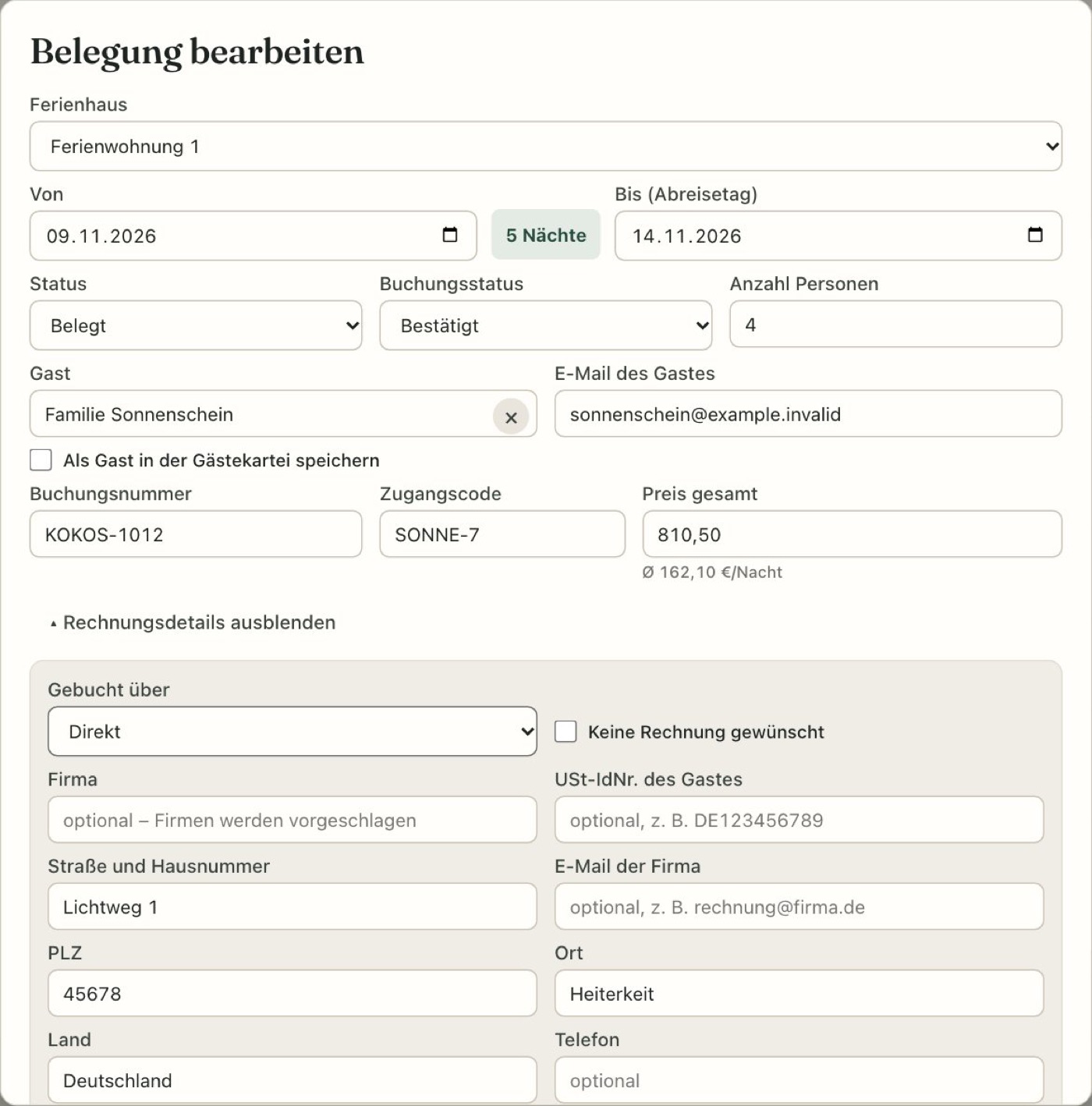
- Haus, Von und Bis (Abreisetag); die Zahl der Nächte wird angezeigt.
- Status: Belegt (mit Gast) oder Gesperrt (Zeitraum ohne Gast, z. B. Eigennutzung oder Renovierung).
- Buchungsstatus: Bestätigt, Option (vorläufig) oder Storniert.
- Personen, Gast, E-Mail, Buchungsnummer, Zugangscode (bis 12 Zeichen), Preis gesamt und eine Notiz.
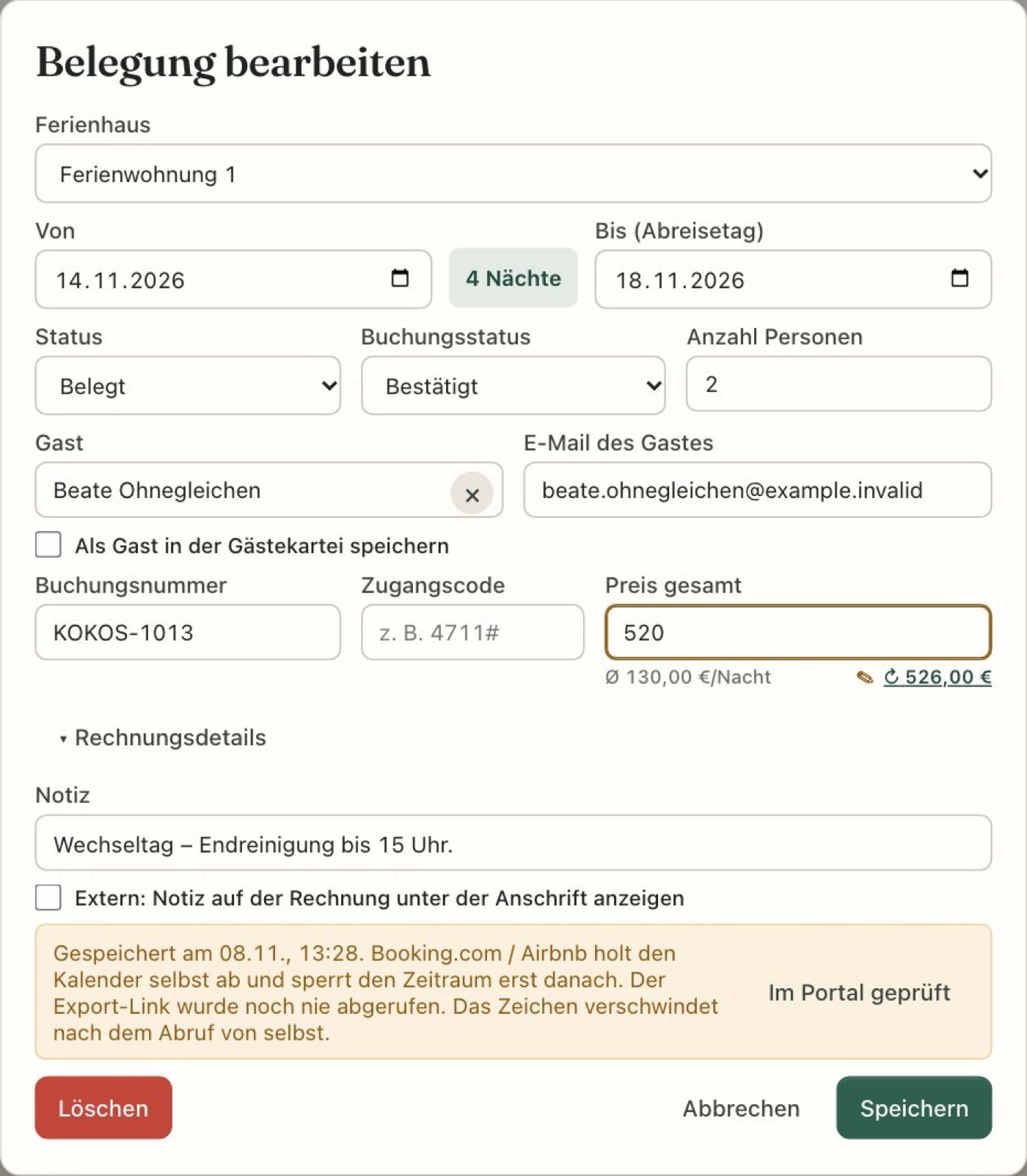
- Notiz intern oder extern: Ohne Haken bleibt die Notiz intern. Mit „Extern: Notiz auf der Rechnung unter der Anschrift anzeigen“ erscheint sie auf der Rechnung, z. B. für eine Kostenstelle (siehe Rechnung erstellen). Bei Booking.com-Importen gibt es den Haken nicht.
- Rechnungsdetails (aufklappbar): Firma, USt-IdNr., Straße, E-Mail der Firma (z. B. Buchhaltung), PLZ, Ort, Land und Telefon für die Rechnungsanschrift. Im Feld Firma stehen die Firmen der Gästekartei zur Auswahl; eine gewählte Firma trägt Anschrift und E-Mail ein.
- Gebucht über (in den Rechnungsdetails): Kam eine von Hand angelegte Buchung tatsächlich über ein Portal, z. B. Booking.com, hier das Portal wählen. Die Auswertung rechnet dann die Provision ab und erwartet keine Rechnung; im Kalender bleibt es eine Direktbuchung.
- Keine Rechnung gewünscht (nur bei Direktbuchungen): Der Gast möchte keine Rechnung. Die Auswertung zeigt Nicht angefordert statt Noch zu erstellen; der Umsatz zählt trotzdem.
Beim Tippen des Gastnamens schlägt die Gästekartei passende Stammgäste vor. Die Auswahl übernimmt Kontakt, Rechnungsanschrift und die Personenzahl des letzten Aufenthalts. × im Gastfeld nimmt eine falsche Auswahl samt übernommener Angaben wieder heraus. Mit dem Haken „Als Gast in der Gästekartei speichern“ wird ein neuer Gast angelegt oder der verknüpfte aktualisiert. Beim Bearbeiten einer bestehenden Buchung übernimmt die Kartei nur die dabei geänderten Angaben.
Der Preis wird aus den Preisen pro Nacht des Hauses samt Wochenend- und Zeitraum-Aufschlägen vorgeschlagen (siehe Haus anlegen und bearbeiten), solange das Feld leer ist oder noch den Vorschlag enthält. Ändern sich Tage oder Personen, rechnet er mit.
Unter dem Preis steht der Durchschnitt pro Nacht (z. B. „Ø 172,75 €/Nacht“). Ein von Hand eingetragener Preis rechnet nicht mehr mit und ist deshalb markiert: farbiger Rahmen und ✎ Manuell. Weicht die Berechnung davon ab, erscheint ↻ Betrag – ein Klick übernimmt den berechneten Preis, danach rechnet er wieder automatisch mit. Bei wenig Platz kürzt sich die Zeile stufenweise bis auf die Symbole; der volle Text steht im Tooltip. Ein gespeicherter Preis, der genau der Berechnung entspricht, gilt beim Bearbeiten als automatisch.
Überschneidet sich der Zeitraum mit einer anderen Buchung im selben Haus, lehnt die App das Speichern ab.
Buchungsliste
Buchungen zeigt alle Buchungen mit Suche (Gast, Notiz, Haus) und Filtern nach Haus, Quelle (Booking.com / Direkt) und Storno (Ohne stornierte, Mit stornierten, Nur stornierte). Ein Klick auf Buchung oder Anreise im Tabellenkopf sortiert die Liste; der Pfeil zeigt die Richtung. Suche, Filter und Sortierung bleiben für den angemeldeten Benutzer auf diesem Gerät gespeichert. Je Zeile: E-Mail an Gast, Rechnungen verwalten und Buchung bearbeiten.
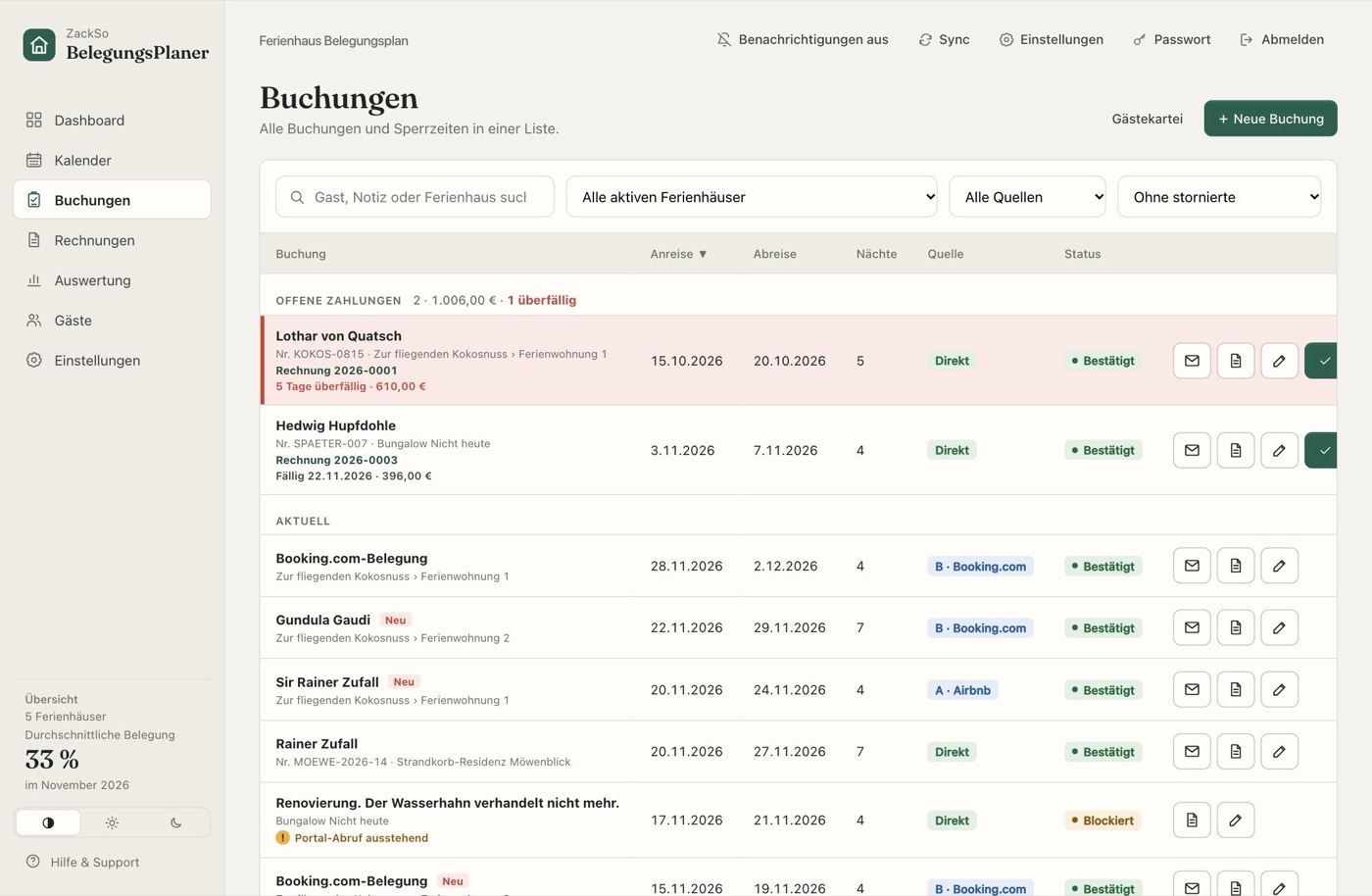
Neue Portal-Buchungen seit dem letzten Öffnen der Liste zählt eine rote Zahl am Menüpunkt Buchungen; bei installierter App steht sie auch am App-Symbol. Beim Öffnen der Liste sind diese Einträge mit Neu markiert und der Zähler beginnt von vorn. Selbst eingetragene Buchungen zählen nicht.
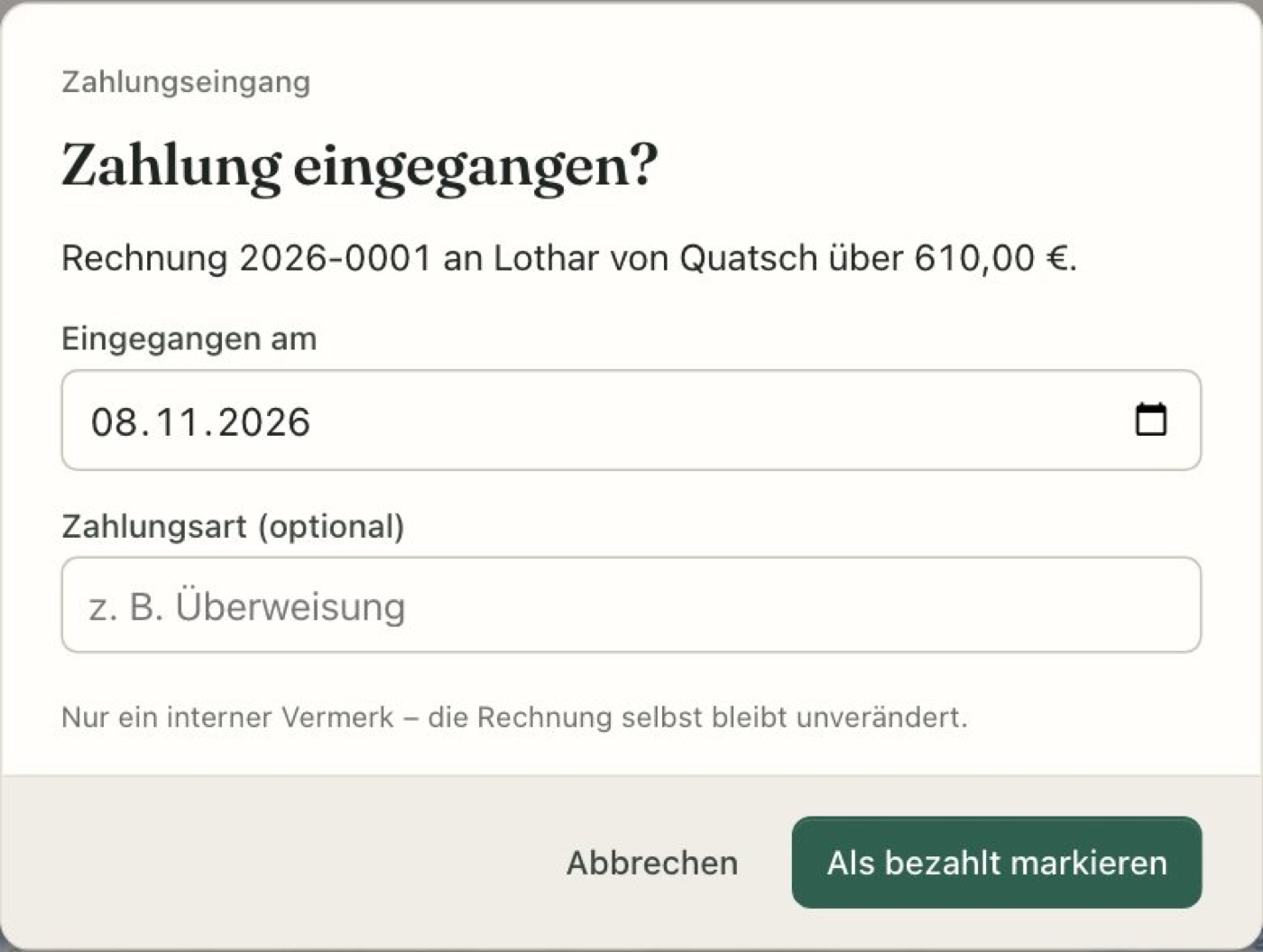
Offene Zahlungen: Buchungen mit einer gültigen, noch nicht bezahlten Rechnung stehen ganz oben nach Fälligkeit, mit Anzahl, Summe und Zahl der überfälligen Rechnungen. Überfällige sind rot, in drei Tagen fällige gelb markiert. Bezahlt vermerkt nach Bestätigung das Eingangsdatum und optional die Zahlungsart; zurücknehmen hebt den Vermerk auf. Die Rechnung selbst ändert sich dabei nicht. Der Filter Nur offene Zahlungen zeigt nur diese Buchungen; die Rechnungsübersicht zeigt Offen, Überfällig oder Bezahlt. Das Zahlungsziel (Standard 14 Tage) steht unter Einstellungen → Rechnung.
Oben stehen kommende, laufende und noch offene Buchungen. Eine Buchung gilt als erledigt, sobald die Abreise vorbei ist und die gültige Rechnung per E-Mail (als Anhang) an den Gast gegangen ist – bei Direkt- und Booking.com-Buchungen gleich. Eine frühere Mail ohne Rechnung, etwa die Buchungsbestätigung, zählt dafür nicht. Fehlt noch etwas, bleibt sie oben mit dem Hinweis Abgereist · offen: …. Mit dem Haken Als erledigt markieren lässt sie sich auch von Hand abschließen; ein zweiter Klick auf den grünen Haken holt sie zurück. Sperrzeiten und stornierte Buchungen sind nach Ablauf automatisch erledigt.
Erledigte Buchungen liegen darunter unter Erledigt, gegliedert nach Jahr und Abreisemonat. Aufgeklappt sind nur das laufende Jahr und der laufende Monat; ein Klick auf Jahr oder Monat klappt auf und zu. Beim Suchen ist alles aufgeklappt, damit kein Treffer versteckt bleibt.
Stornieren, sperren, löschen
- Storniert: Findet ein Aufenthalt nicht statt, den Buchungsstatus auf Storniert setzen. Der Zeitraum wird sofort frei, die Buchung verschwindet aus Kalender, Dashboard, Erinnerungen und Abos, bleibt aber mit Gast und Rechnungen als Nachweis erhalten. Gibt es eine Rechnung, zuerst die Rechnung stornieren. Zurück auf Bestätigt geht, solange der Zeitraum noch frei ist.
- Gesperrt ist kein Storno: Wird eine Buchung auf Gesperrt umgestellt, bleiben die Tage blockiert, aber Gast-, Kontakt-, Preis- und Zahlungsangaben werden gelöscht. Die App fragt vorher nach. Bei Buchungen mit Rechnung ist das nicht möglich.
- Löschen: nur für Buchungen ohne ausgestellte Rechnung. Booking.com-Importe werden nicht von Hand gelöscht, das erledigt der Abgleich.
Zuletzt aktualisiert: 22.11.2026 · Stand ZackSo BelegungsPlaner 0.1.98