
Anmelden und Konto
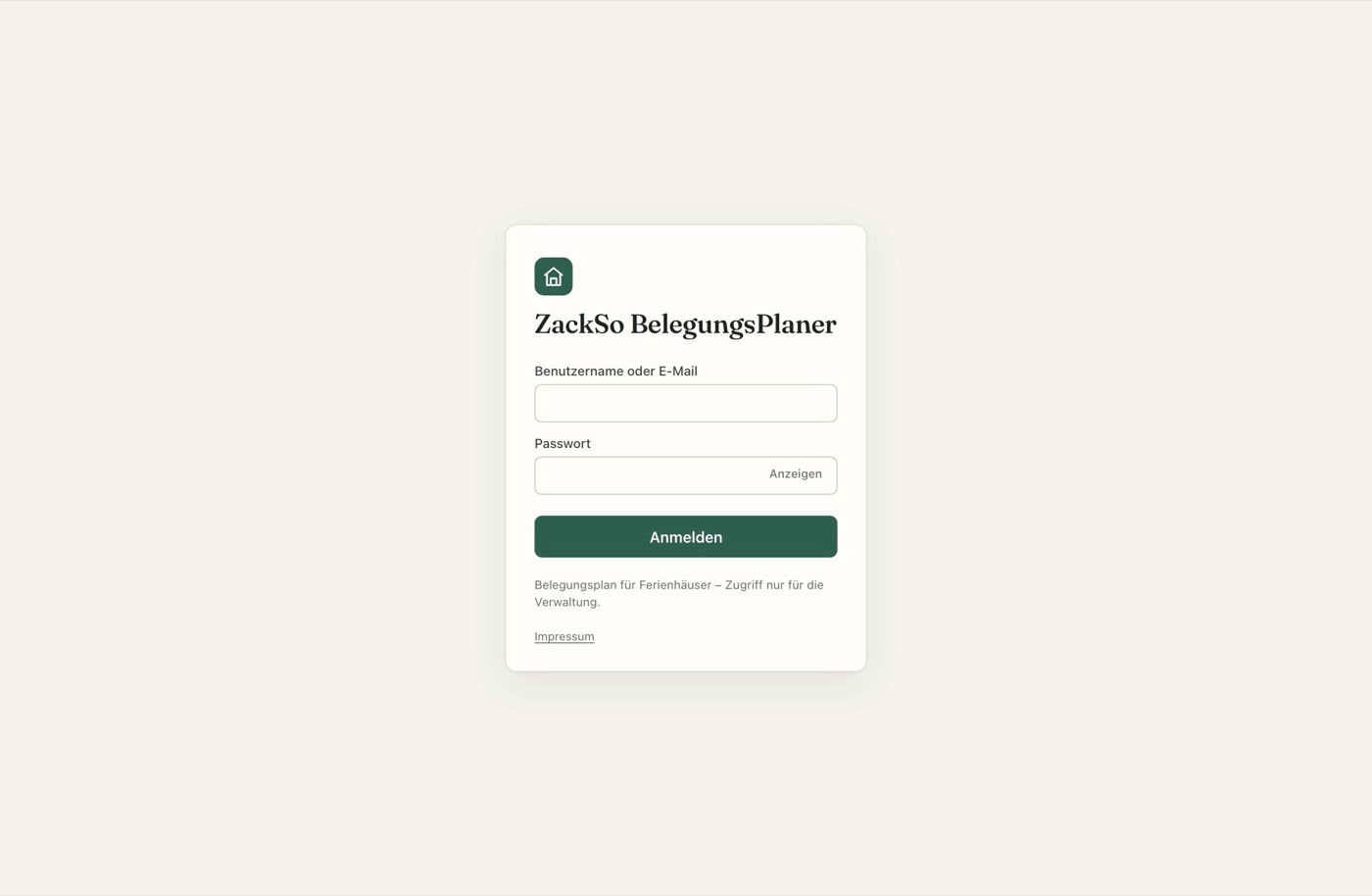
- Anmeldung mit Benutzername oder E-Mail-Adresse und Passwort.
- Ein neues oder vom Administrator zurückgesetztes Passwort muss beim ersten Login geändert werden. Bis dahin ist die App gesperrt.
- Passwort ändern: Kopfzeile → Passwort, auf dem Handy unter Einstellungen → Login & Sicherheit. Alle anderen Geräte, auf denen das Konto angemeldet ist, werden dabei abgemeldet.
- Die Anmeldung bleibt bei Nutzung erhalten und läuft nach 30 Tagen ohne Nutzung ab. Auf fremden Geräten Abmelden verwenden.
- Nach fünf falschen Passwörtern ist die Anmeldung für 15 Minuten gesperrt.
- Einen „Passwort vergessen“-Link gibt es bewusst nicht: Ein Administrator setzt ein neues Startpasswort (siehe Benutzer anlegen).
Administrator-Passwort vergessen
Hat der einzige Administrator sein Passwort vergessen, kann niemand mehr in der App ein neues setzen. Dafür gibt es einen Notfall-Zugang direkt an dem Rechner oder Server, auf dem der BelegungsPlaner läuft. Einen Weg über das Internet gibt es bewusst nicht. Alle Häuser, Buchungen, Rechnungen, Gäste, Einstellungen und die übrigen Benutzerkonten bleiben erhalten.
Das Prinzip: Im Datenordner wird eine leere Datei mit dem Namen ADMIN-ZURUECKSETZEN angelegt (genau so geschrieben, ohne Endung wie .txt). Beim nächsten Start setzt der BelegungsPlaner ein neues Start-Passwort.
Auf einem Server oder NAS (Docker)
Im Ordner des Installationspakets (siehe Installation auf einem VPS) nacheinander ausführen:
docker compose --env-file .env -f compose.yaml exec app touch /app/data/ADMIN-ZURUECKSETZENdocker compose --env-file .env -f compose.yaml restart appdocker compose --env-file .env -f compose.yaml logs --tail=30 appzeigt unter „Administrator-Zugang wurde zurückgesetzt“ das neue Start-Passwort für admin.
Mit der Mac- oder Windows-Anwendung
- Die Anwendung beenden (Mac:
⌘Q, Windows: Fenster schließen). Den Datenordner öffnen:
- Mac: im Finder Gehe zu → Gehe zum Ordner … (
⇧⌘G) und~/Library/Application Support/FerienHausBelegungeingeben. - Windows: im Explorer in die Adresszeile
%LOCALAPPDATA%\FerienHausBelegungeingeben.
- Mac: im Finder Gehe zu → Gehe zum Ordner … (
Dort die leere Datei
ADMIN-ZURUECKSETZENanlegen.- Mac: im Programm Terminal eingeben:
touch ~/Library/Application\ Support/FerienHausBelegung/ADMIN-ZURUECKSETZEN - Windows: im Datenordner Rechtsklick → Neu → Textdokument, in
ADMIN-ZURUECKSETZENumbenennen und die Endung.txtmit entfernen (dafür unter Ansicht die Dateinamenerweiterungen einblenden).
- Mac: im Programm Terminal eingeben:
- Die Anwendung starten. Sie zeigt ein Fenster „Administrator-Zugang zurückgesetzt“ mit Benutzername und neuem Start-Passwort und kopiert das Passwort in die Zwischenablage.
Danach anmelden und sofort ein eigenes Passwort vergeben.
Gut zu wissen
- Die Datei wirkt nur einmal: Der BelegungsPlaner löscht sie beim Start sofort. Für ein weiteres Zurücksetzen muss sie neu angelegt werden.
- Zurückgesetzt wird das Konto admin, falls es existiert, sonst der älteste Administrator. Ein anderes Administratorkonto lässt sich wählen, indem man dessen Benutzernamen oder E-Mail-Adresse als einzige Zeile in die Datei schreibt. Konten ohne Administratorrolle werden auf diesem Weg nicht zurückgesetzt – das macht danach der Administrator in der App.
- Das zurückgesetzte Konto wird auf allen Geräten abgemeldet.
- Ist das Passwort verloren, bevor es notiert wurde, einfach die Schritte wiederholen.
Zuletzt aktualisiert: 22.11.2026 · Stand ZackSo BelegungsPlaner 0.1.98