
Häuser
Nur AdministratorAlles zu den Häusern liegt unter Einstellungen → Ferienhäuser.
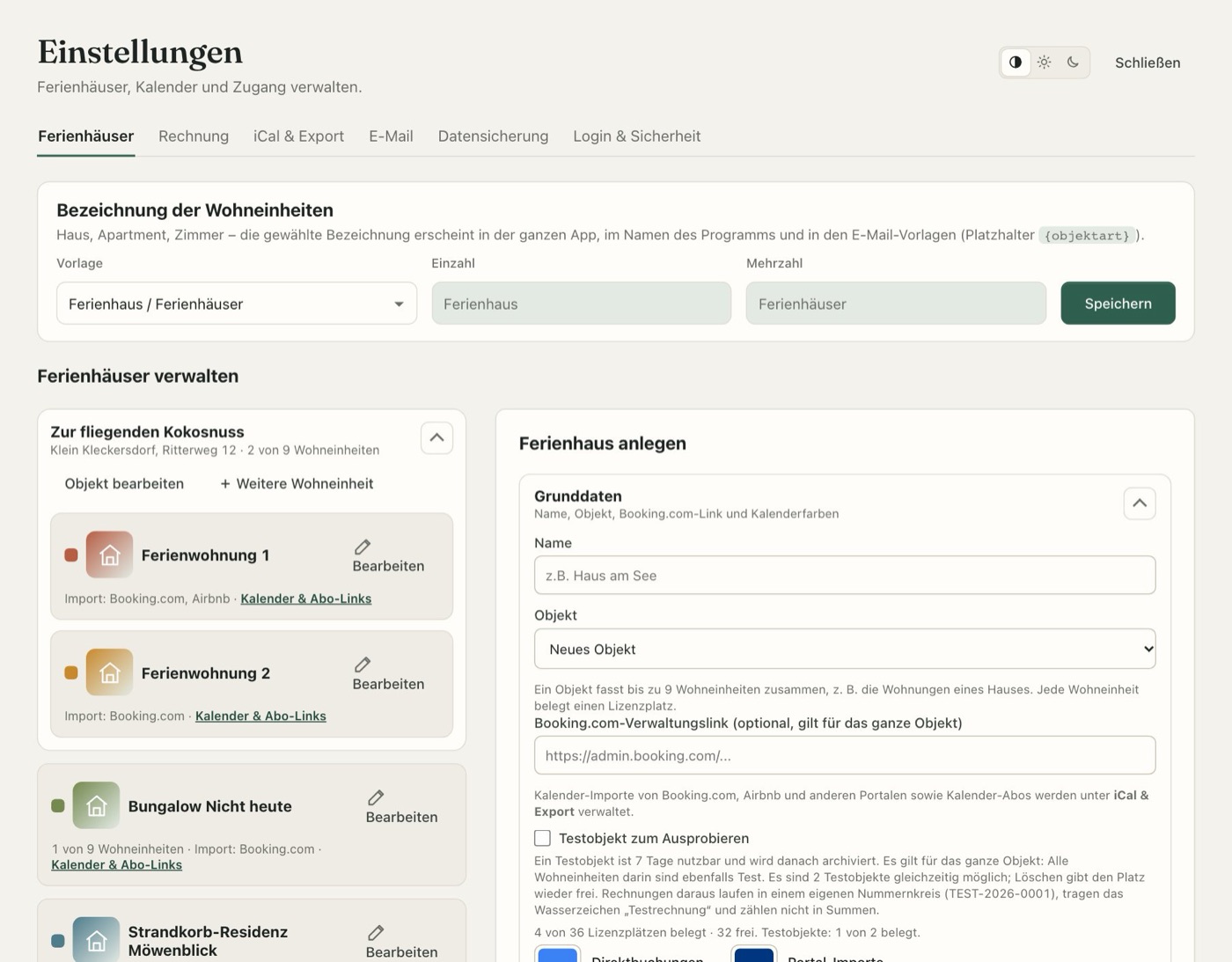
Bezeichnung
Nicht jeder Betrieb vermietet Ferienhäuser. Bezeichnung der Wohneinheiten legt fest, wie die buchbaren Einheiten heißen:
- Vorlage: Ferienhaus, Ferienwohnung, Apartment, Zimmer, Unterkunft oder Objekt.
- Eigene Bezeichnung: Einzahl und Mehrzahl frei eingeben, z. B. „Suite / Suiten“. Bleibt die Mehrzahl leer, gilt die Einzahl.
Die Bezeichnung gilt sofort überall: in Menüs, Listen und Meldungen, im Namen der App und auf der Anmeldeseite, im Kalender-Abo, in Push-Nachrichten und in E-Mail-Vorlagen (Platzhalter {objektart}).
Haus anlegen und bearbeiten
Das Hausformular ist in einklappbare Blöcke gegliedert:
- Grunddaten: Name, das Objekt (siehe Objekte mit mehreren Wohneinheiten), optional der Link zur Booking.com-Verwaltung (muss mit
https://beginnen) und zwei Kalenderfarben – eine für Direktbuchungen, eine für Booking.com-Importe. - Anschrift / Leistungsort: erscheint auf Rechnungen, wenn sie von der Absenderanschrift abweicht. Das Bundesland bestimmt die Feiertage im Kalender. Anschrift, Bundesland und Booking.com-Link gelten für das ganze Objekt.
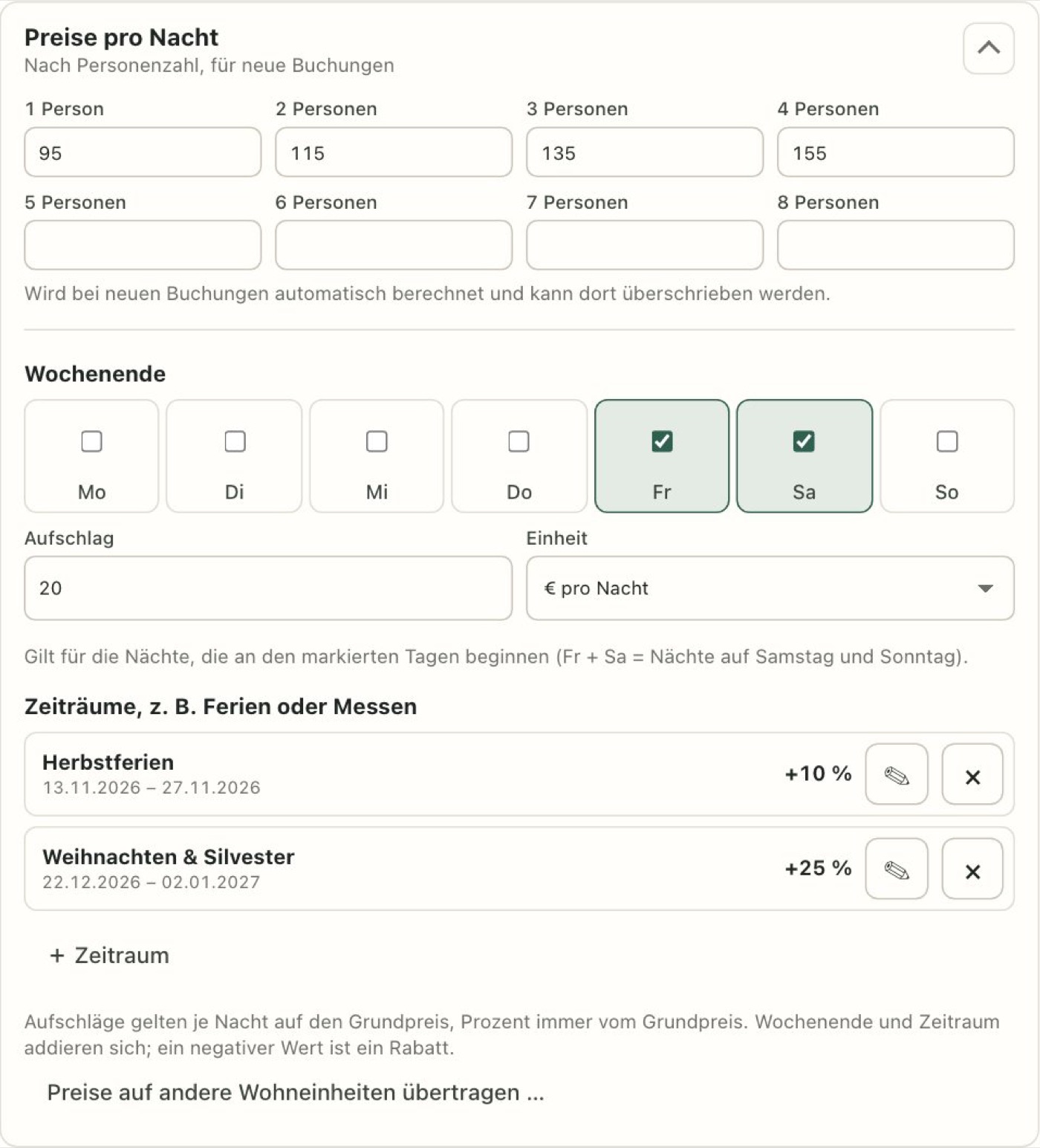
- Preise pro Nacht je Personenzahl (1–8): Daraus schlägt die App bei neuen Buchungen den Gesamtpreis vor. Darunter liegen die Aufschläge:
- Wochenende: Tage anhaken und einen Aufschlag in € pro Nacht oder % eintragen. Maßgeblich ist der Tag, an dem die Nacht beginnt: Fr + Sa sind die Nächte auf Samstag und Sonntag. Ohne angehakte Tage oder ohne Betrag gibt es keinen Wochenendaufschlag.
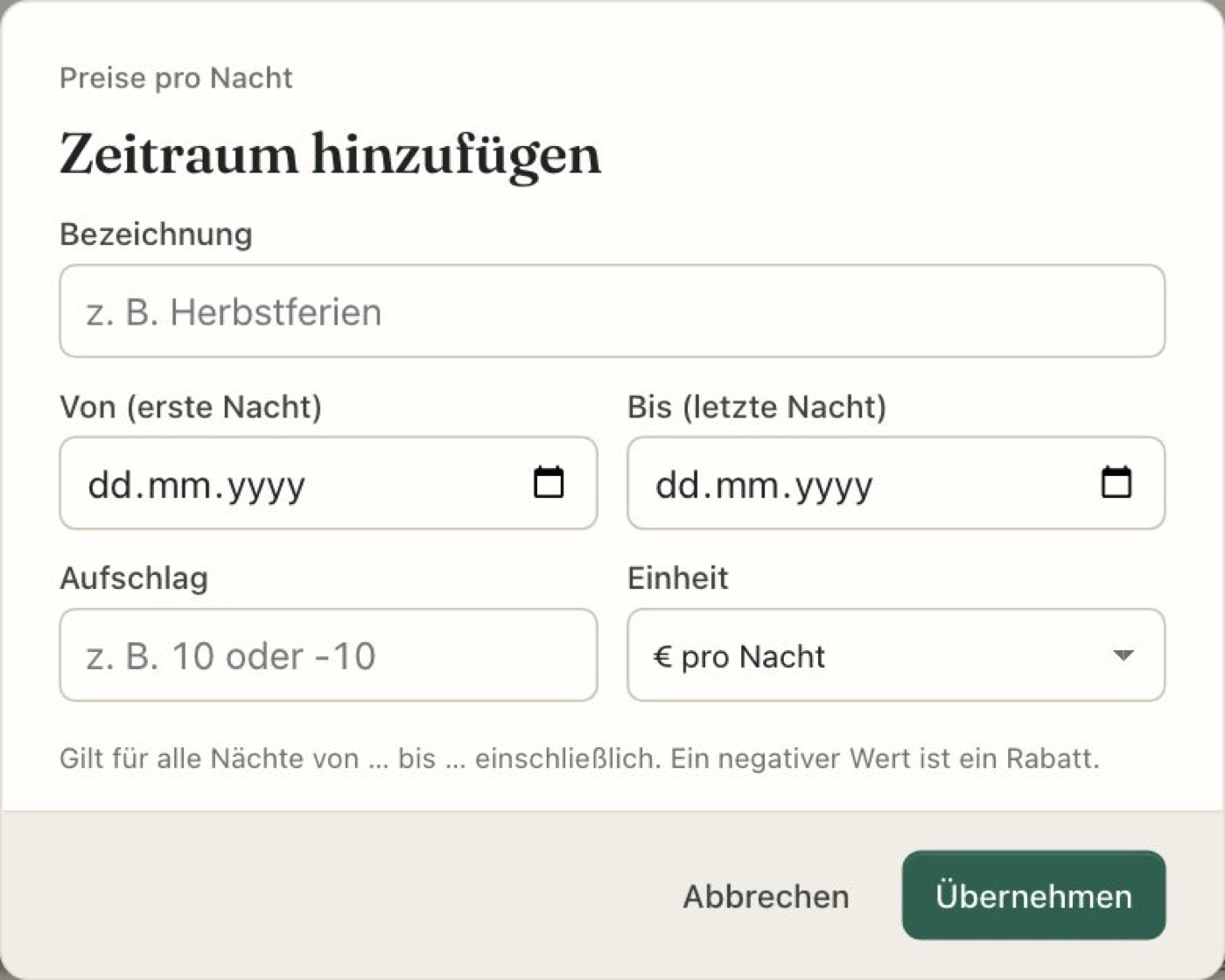
- Zeiträume, z. B. Ferien oder Messen: + Zeitraum öffnet ein Fenster mit Bezeichnung, Von (erste Nacht), Bis (letzte Nacht, einschließlich), Aufschlag und Einheit. In der Karte stehen die Zeiträume als Liste nach Datum; ✎ bearbeitet, × entfernt einen Eintrag. Bis zu 30 Zeiträume je Haus; Ferien werden mit festen Daten je Jahr eingetragen.
Gerechnet wird je Nacht: Grundpreis + Wochenendaufschlag + Zeitraumaufschlag. Prozent beziehen sich immer auf den Grundpreis, ein negativer Wert ist ein Rabatt. Überschneiden sich Zeiträume, zählt der früher beginnende. Beispiel (4 Personen 155 €, Wochenende +20 €, Herbstferien +10 %, Anreise Freitag, 4 Nächte): 175 + 190,50 + 170,50 + 155 = 691 €.
- Preise übernehmen: Beim Anlegen einer Wohneinheit füllt Preise übernehmen von das komplette Preispaket (Preise je Personenzahl, Wochenende, Zeiträume) aus einer vorhandenen Wohneinheit vor – im selben Objekt automatisch aus der ersten. Keine lässt die Preise leer. Danach lässt sich alles anpassen.
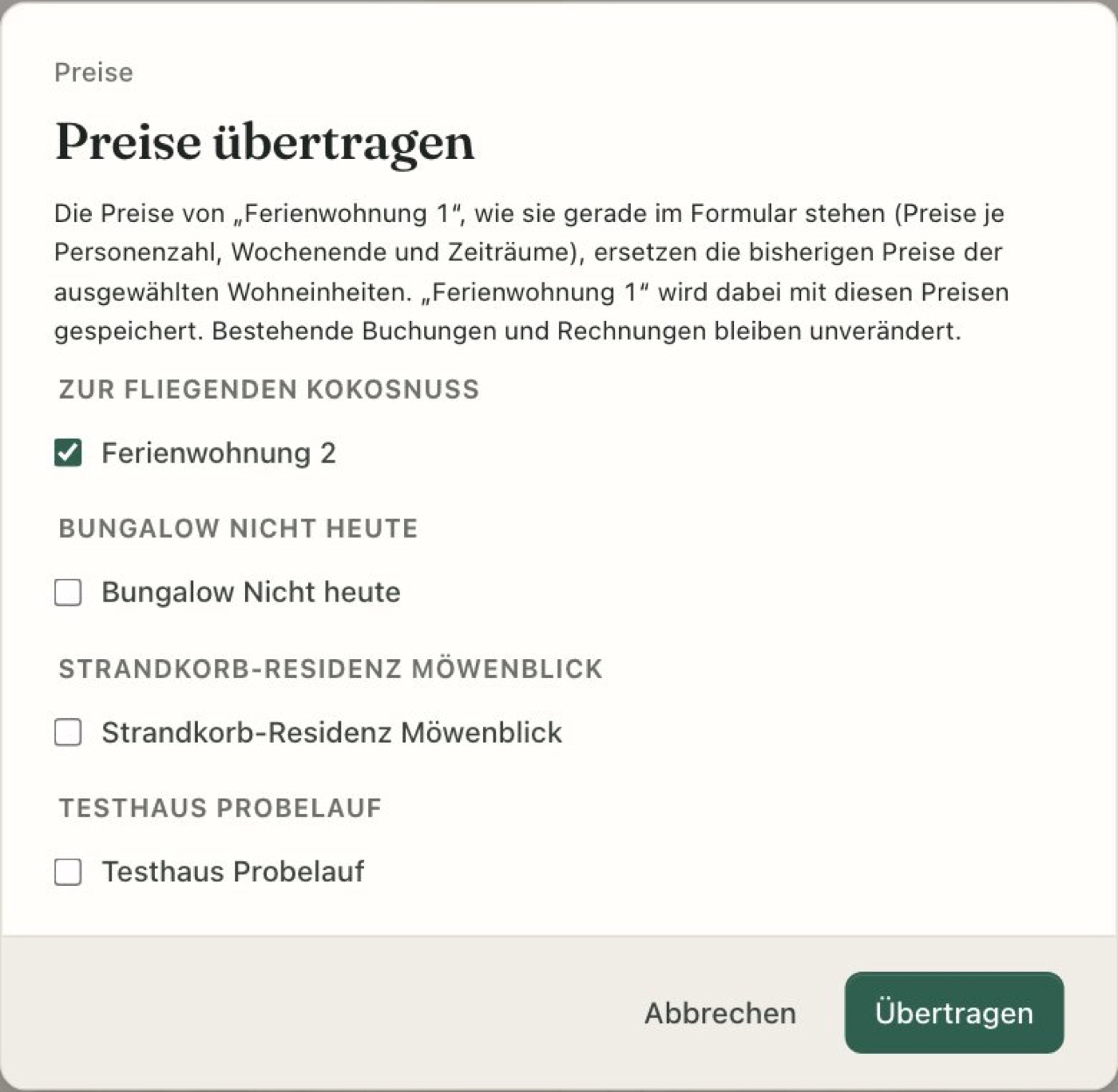
- Preise übertragen: Bei einer vorhandenen Wohneinheit überträgt Preise auf andere Wohneinheiten übertragen … die Preise, wie sie gerade im Formular stehen, auf die angehakten Wohneinheiten (die aus demselben Objekt sind vorausgewählt) und speichert sie auch bei der bearbeiteten. Deren bisherige Preise werden ersetzt; bestehende Buchungen und Rechnungen behalten ihren Preis. Archivierte Wohneinheiten werden übersprungen.
- Bild & Vorschau: JPEG, PNG oder WebP. Das Bild wird automatisch verkleinert. Der Ausschnitt lässt sich mit Maus oder Finger verschieben oder mit den Reglern Links / rechts, Oben / unten und Zoom einstellen. Die Vorschau zeigt die spätere Kachel. Ausschnitt zentrieren und Bild entfernen stehen darunter.
Erst Speichern übernimmt die Änderungen.
Objekte mit mehreren Wohneinheiten
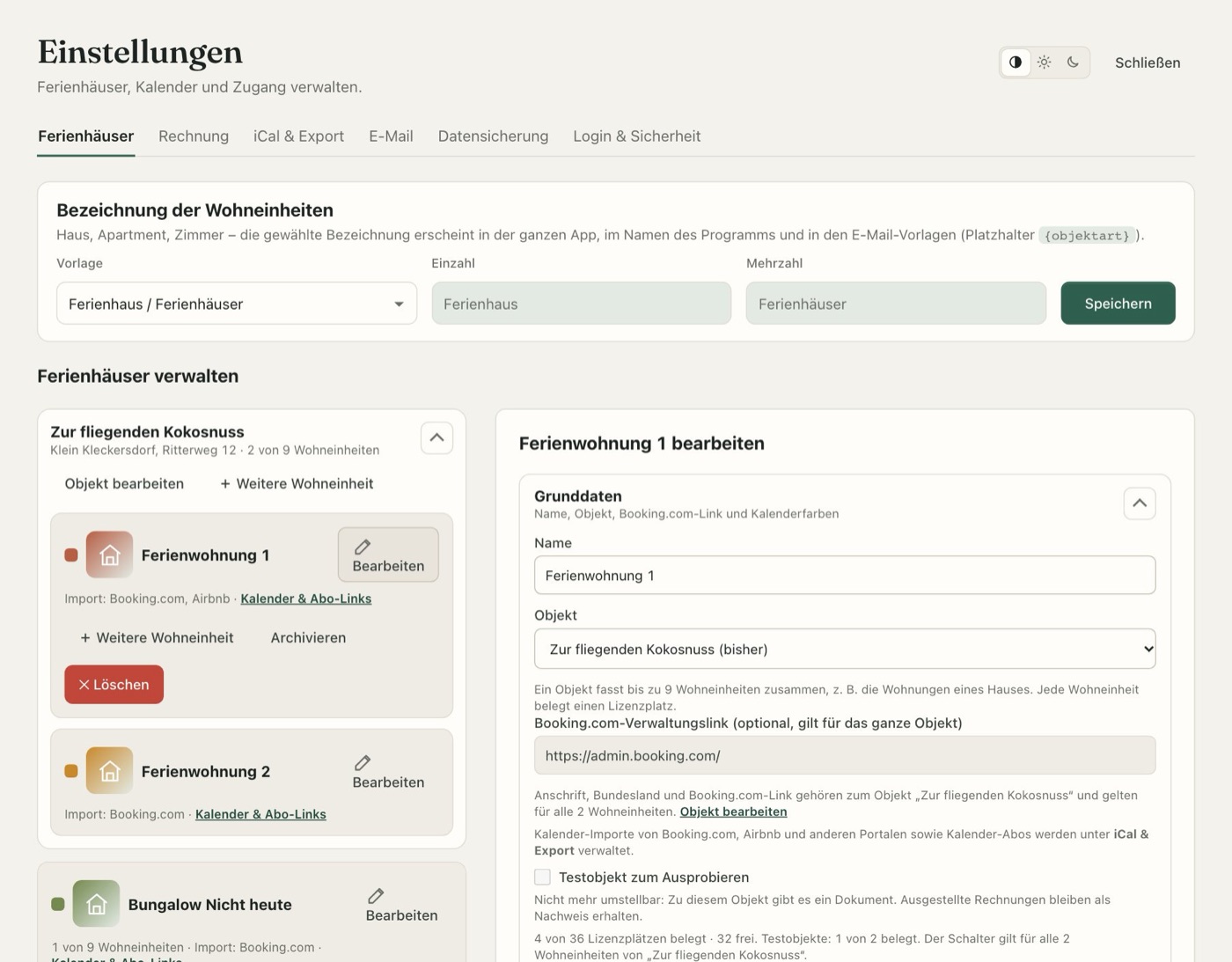
Ein Objekt fasst bis zu 9 Wohneinheiten zusammen, z. B. die Wohnungen eines Hauses oder die Zimmertypen einer Unterkunft bei Booking.com. Jede Wohneinheit hat ihren eigenen Kalender, iCal-Link und eigene Preise und belegt einen Lizenzplatz: Eine Lizenz mit 3 Plätzen reicht für 3 einzelne Häuser oder für 1 Objekt mit 3 Wohneinheiten.
- Wohneinheit hinzufügen: bei einer vorhandenen Wohneinheit Bearbeiten → + Weitere Wohneinheit, auf der Objektkarte + Weitere Wohneinheit oder beim Anlegen unter Objekt das gewünschte Objekt wählen. Anschrift und Booking.com-Link kommen vom Objekt. Als Name schlägt die App die nächste Nummer vor, z. B. „Ferienwohnung 3“ (Bezeichnung aus den Einstellungen).
- Aus eins mach zwei: Ein Haus mit nur einer Wohneinheit ist schon Wohneinheit 1 – sie heißt nur noch wie das Objekt. Beim Hinzufügen der zweiten fragt das Formular deshalb auch Bisherige Wohneinheit heißt künftig ab (Vorschlag „Ferienwohnung 1“, die neue heißt „Ferienwohnung 2“). Das Objekt behält seinen Namen; Buchungen, Kalender-Import und Rechnungen bleiben bei der bisherigen Wohneinheit, schon ausgestellte Rechnungen behalten den alten Namen.
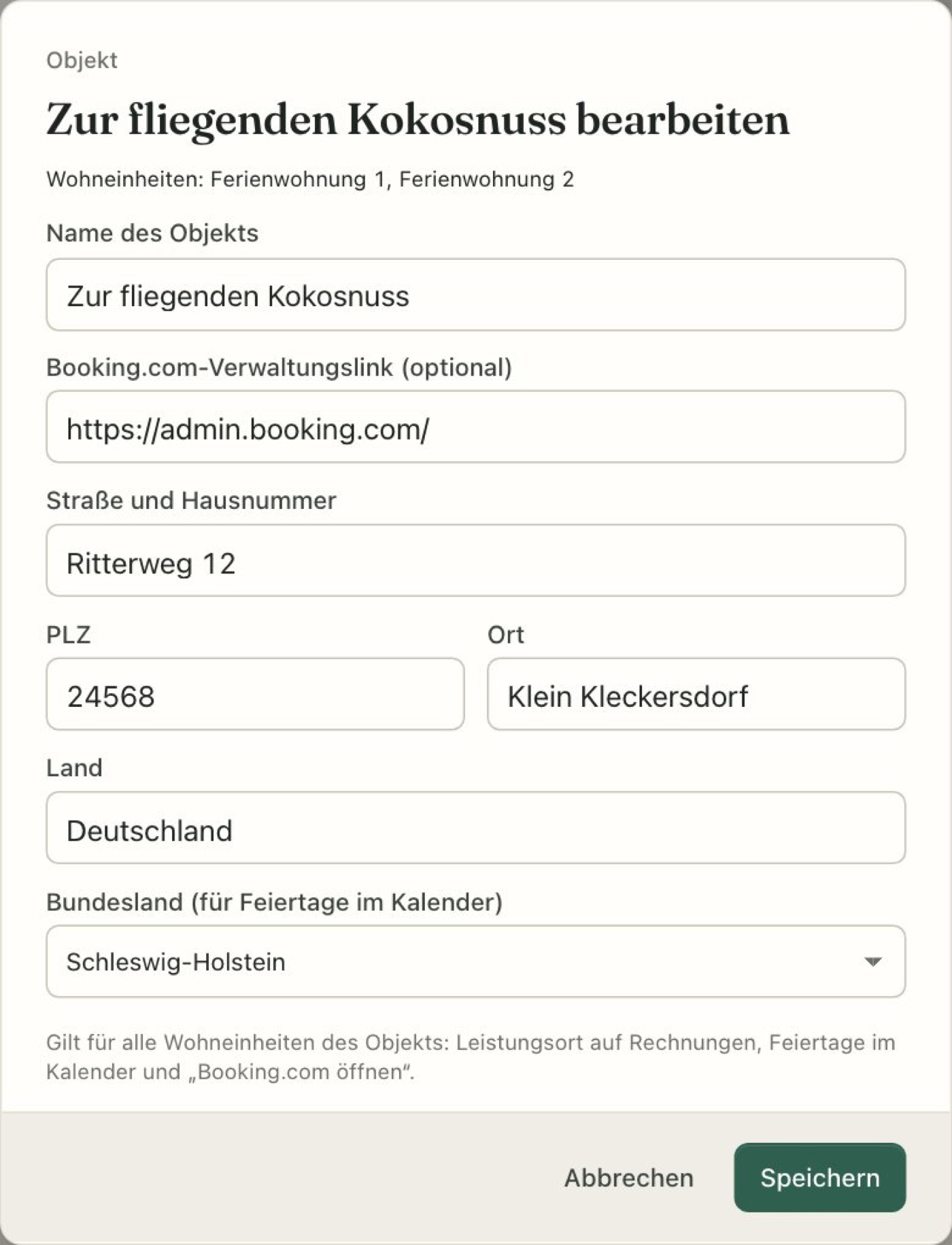
- Gemeinsame Angaben: Name, Anschrift, Bundesland und Booking.com-Link gehören dem Objekt, nicht einer Wohneinheit. Gepflegt werden sie über Objekt bearbeiten auf der Objektkarte (oder den gleichnamigen Link im Formular einer Wohneinheit) und gelten für alle Wohneinheiten. Im Formular einer Wohneinheit sind sie dann nur zu sehen. Bei einem einzelnen Haus ohne weitere Wohneinheiten bleiben sie direkt im Formular bearbeitbar; das Objekt entsteht beim Anlegen aus diesen Angaben.
- Zuklappen: Pfeil oder Klick auf den Objektnamen blendet die Wohneinheiten aus; der Browser merkt sich das.
- Der Name des Objekts (in Objekt bearbeiten) ist unabhängig von den Namen der Wohneinheiten. Solange ein Objekt nur eine gleichnamige Wohneinheit hat, folgt sein Name ihr.
- Verschieben: Unter Objekt lässt sich eine Wohneinheit in ein anderes Objekt verschieben oder als eigenes Objekt herauslösen. Buchungen, Kalender-Abos und Rechnungen bleiben unverändert. Ein leeres Objekt verschwindet von selbst.
- Booking.com: Booking.com vergibt je Zimmertyp einen eigenen iCal-Link und erlaubt die Synchronisierung nur mit einer Einheit je Zimmertyp. Unter iCal & Export bekommt jede Wohneinheit den Link ihres Zimmertyps.
- Kalender: Die Wohneinheiten eines Objekts stehen unter einer gemeinsamen Überschrift, die sich per Klick zuklappen lässt. Die Monatsübersicht zeigt eine Karte je Objekt mit einem Booking.com-Link.
Reicht die Lizenz nicht für alle Wohneinheiten, werden zuerst die Wohneinheiten des zuletzt angelegten Objekts gesperrt.
Testobjekte zum Ausprobieren
Wird beim Anlegen „Testobjekt zum Ausprobieren“ angehakt, gilt:
- Rechnungen laufen in einem eigenen Nummernkreis (
TEST-2026-0001). Der echte Nummernkreis bleibt lückenlos. - Jedes Testdokument trägt das Wasserzeichen „Testrechnung“, ist in der Rechnungsübersicht als Test markiert und zählt nicht in die Summe.
- Das Testobjekt lässt sich jederzeit samt Buchungen und Testrechnungen löschen.
- Ein Testobjekt ist 7 Tage nutzbar. Die Resttage stehen in der Objektliste. Danach wird es automatisch archiviert: Buchungen bleiben einsehbar, Änderungen und Synchronisierung sind gesperrt.
- Ein Testobjekt ist immer ein ganzes Objekt: Alle Wohneinheiten darin sind ebenfalls Test und laufen gemeinsam ab. Eine neue Wohneinheit in einem Testobjekt übernimmt den Status automatisch; Test- und echte Wohneinheiten lassen sich nicht in einem Objekt mischen.
- Es gibt höchstens 2 Testobjekte gleichzeitig (abgelaufene zählen mit, bis sie gelöscht sind). Löschen gibt den Platz wieder frei. Das gilt auch mit gültiger Lizenz und ebenso für die Umwandlung eines echten Objekts oder die Übernahme eines Testobjekts aus einer Sicherung.
- Mit Lizenz aktivieren (aktiv oder abgelaufen) macht daraus ein echtes Objekt mit allen Wohneinheiten, sofern genug Lizenzplätze frei sind (einer je Wohneinheit). Buchungen, Gäste und Einstellungen bleiben erhalten; nur die Testrechnungen werden gelöscht.
Der Schalter im Formular gilt für alle Wohneinheiten des Objekts und lässt sich nur umlegen, solange es dazu keine ausgestellten Dokumente gibt. Ein Testobjekt mit Testrechnungen wird über Mit Lizenz aktivieren übernommen.
Haus löschen oder archivieren
- Ein Haus ohne ausgestellte Rechnungen kann gelöscht werden.
- Ein Haus mit Rechnungen bleibt als Nachweis erhalten und wird stattdessen archiviert (mit optionalem Grund). Laufende oder künftige Buchungen müssen vorher geklärt sein.
Ein archiviertes Haus verschwindet aus Dashboard, Kalender und Buchungslisten. Kalender-Import und Abo-Links sind abgeschaltet, alles ist schreibgeschützt. Unter Archivierte Objekte bleiben Buchungen, Rechnungen und PDFs über Buchungen ansehen und Rechnungen ansehen einsehbar. Reaktivieren macht das Haus wieder aktiv und erzeugt neue Abo-Links.
Zuletzt aktualisiert: 22.11.2026 · Stand ZackSo BelegungsPlaner 0.1.98