
Datensicherung
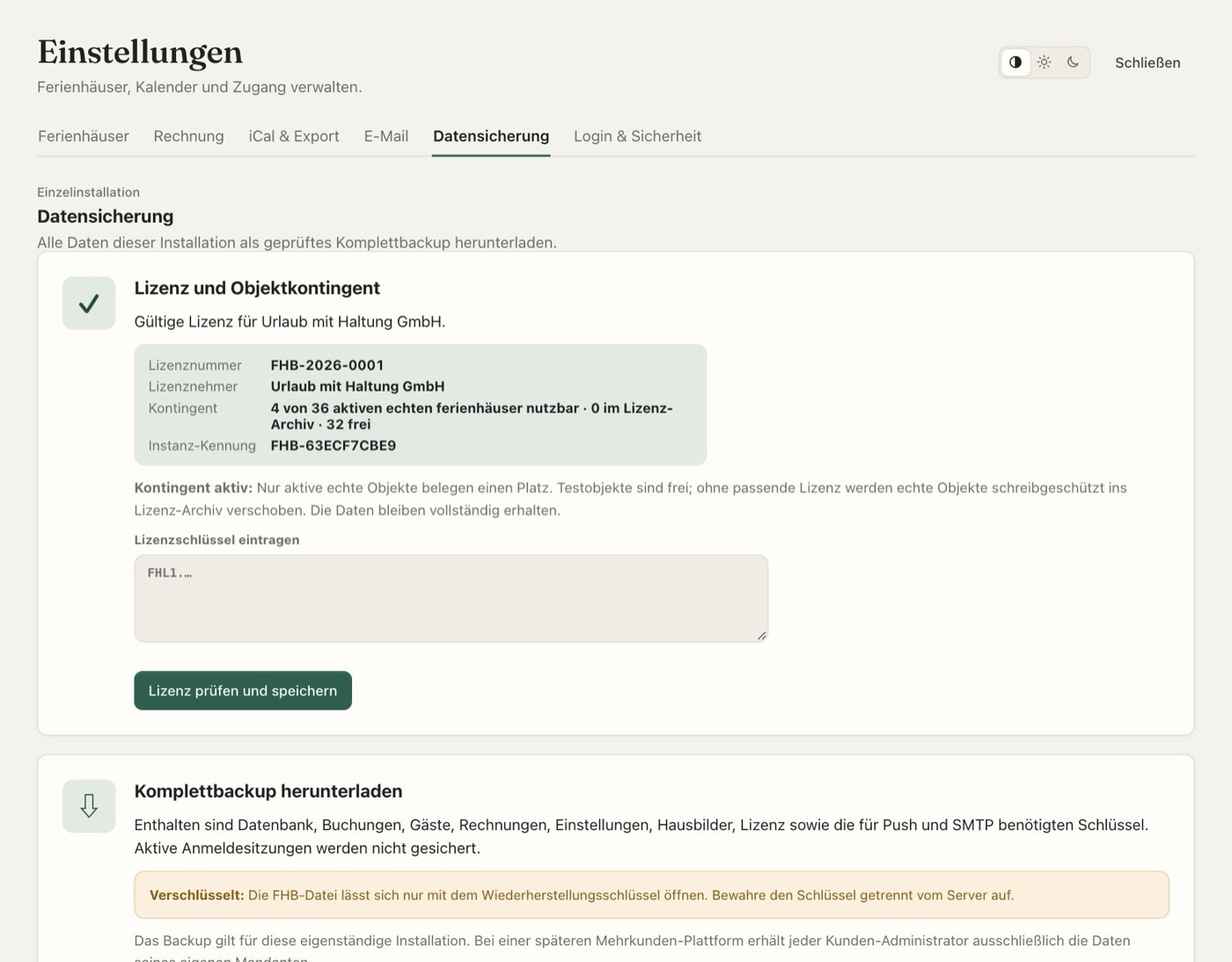
Nur AdministratorUnter Einstellungen → Datensicherung. Hier stehen auch Lizenznehmer, Objektkontingent sowie belegte und freie Plätze. Nur aktive echte Objekte belegen einen Platz; Testobjekte sind frei, aber auf 2 gleichzeitig und jeweils 7 Tage begrenzt (siehe Testobjekte zum Ausprobieren). Ohne gültige Lizenz oder bei ausgeschöpftem Kontingent lassen sich keine weiteren echten Objekte anlegen, umwandeln, reaktivieren oder einzeln aus einer Sicherung übernehmen. Vorhandene Daten bleiben vollständig nutzbar. Einen Lizenzschlüssel kann nur ein Administrator eintragen.
Download und Wiederherstellung verlangen das Administratorpasswort erneut.
- Komplettbackup herunterladen: eine verschlüsselte FHB-Datei mit allen Häusern, Buchungen, Gästen, Rechnungen, Einstellungen, Bildern, Lizenz und Schlüsseln. Anmeldesitzungen sind nicht enthalten. Beim Wiederherstellen bleibt eine gültige Lizenz der aktuellen Installation erhalten; die Lizenz aus der Sicherung wird nur übernommen, wenn keine gültige eingetragen ist.
- Wiederherstellungsschlüssel sichern: Ohne diesen Schlüssel lässt sich keine Sicherung öffnen. Getrennt von Server und Backups aufbewahren, z. B. im Passwortmanager.
- Automatisch: Der Server legt täglich um 3 Uhr eine Sicherung an und behält die letzten sieben.
Ganz neu beginnen
Soll die Anwendung wieder leer starten, zum Beispiel nach einer Testphase:
- Vorher ein Komplettbackup herunterladen und den Wiederherstellungsschlüssel sichern, falls die Daten doch noch gebraucht werden.
- Die Anwendung beenden.
- Den Datenordner (Pfade siehe Administrator-Passwort vergessen) umbenennen, zum Beispiel in
FerienHausBelegung.alt. Nicht löschen – so lässt sich der alte Stand durch Zurückbenennen wiederherstellen. - Die Anwendung starten. Sie beginnt ohne Häuser, Buchungen und Einstellungen und zeigt einmalig das Start-Passwort für
adminan. Weiter mit Erste Einrichtung.
Der neue Ordner hat einen neuen Wiederherstellungsschlüssel. Eine alte Sicherung lässt sich nur mit dem alten Schlüssel einspielen (Eigene Backupdatei, siehe unten). Wird der alte Ordner später gelöscht, ist auch dessen Schlüssel weg – deshalb Schritt 1. Beim Einspielen bleiben die Benutzerkonten der neuen Installation erhalten, also auch das neue Administrator-Passwort.
Wiederherstellen
Sicherungen auf diesem Server listet die nächtlichen Sicherungen und die Stände vor einer Wiederherstellung, die neueste zuerst. Prüfen & wiederherstellen verlangt nur das Administratorpasswort – der Server hat die Datei selbst verschlüsselt und kennt den Schlüssel. Wurde der Schlüssel seitdem gewechselt (z. B. nach einem Umzug), fragt die App nach dem damaligen Schlüssel. Herunterladen liefert die Datei verschlüsselt; zum Öffnen außerhalb des Servers braucht man den Wiederherstellungsschlüssel.
Eigene Backupdatei: Sicherung auswählen → Backup prüfen → Wiederherstellungsschlüssel eingeben.
Die Prüfung zeigt Datum, Version und enthaltene Häuser und ändert noch nichts. Danach zwei Möglichkeiten:
- Ein Haus als Kopie: legt das Haus zusätzlich als „Wiederhergestellt – …“ an, mit Buchungen, Gästen, Bild und Versandprotokollen. Bestehende Daten bleiben unberührt, die Abo-Links sind neu, der Booking.com-Import bleibt bis zur Prüfung aus.
- Alles wiederherstellen: ersetzt den gesamten Datenstand. Vorher legt die App automatisch ein Sicherheitsbackup an. Benutzerkonten, Passwörter, Rechte und Hauszuordnungen des laufenden Systems bleiben erhalten; alle Benutzer müssen sich neu anmelden. Stammt die Sicherung aus einer anderen Installation, ist zusätzlich
UMZUGzu bestätigen – danach die Häuser den Verwaltern neu zuweisen.
Daten aus Solo übernehmen
Wer bisher mit der App BelegungsPlaner Solo gearbeitet hat, übernimmt deren Daten in einer neuen, leeren Installation unter Einstellungen → Datensicherung → Daten aus Solo übernehmen. Ablauf und was mitkommt: Umzug zur Serverausgabe.
Zuletzt aktualisiert: 22.11.2026 · Stand ZackSo BelegungsPlaner 0.1.98