
Mitarbeiter verwalten
Nur AdminUnter 👥 Mitarbeiter siehst du alle Personen. Pro Eintrag: Personalakte öffnen, Deaktivieren (Mitarbeiter verlässt den Betrieb, Daten bleiben erhalten), Reaktivieren oder Endgültig löschen.
Aktive Mitarbeiter stehen direkt in der Übersicht. Deaktivierte Mitarbeiter folgen getrennt darunter und sind nach Austrittsjahr sowie innerhalb des Jahres nach Austrittsmonat gruppiert (jeweils neueste zuerst). Personen ohne Austrittsdatum besitzen eine eigene Gruppe. Diese Bereiche starten eingeklappt. Sobald du die Suche benutzt, öffnet PersonalPlaner automatisch nur die Gruppen mit Treffern und blendet leere Gruppen aus.
Neuen Mitarbeiter anlegen
Auf Neuer Mitarbeiter kommst du zum Formular mit den Abschnitten Login, Beschäftigung, Identität, Stammdaten, Kontakt, Arbeitszeit-Modell, Betrieb und Notizen. Ausfüllen und mit Mitarbeiter anlegen speichern.
Unter Beschäftigung ist die Stammabteilung die reguläre Zuordnung. Mit Zusätzlich einsetzbar in lassen sich als einfache Checkboxen weitere Einsatzabteilungen für den Dienstplan auswählen; die Stammabteilung selbst steht dort nicht nochmal zur Wahl.
Das Eintrittsdatum ist zugleich eine fachliche Eingabegrenze. Vor diesem Tag können weder Admin noch Mitarbeiter neue Kalender-, Arbeitszeit-, Urlaubs- oder Wunschfrei-Einträge erzeugen. Bereits vorhandene Einträge auf solchen Tagen (z. B. weil das Eintrittsdatum nachträglich korrigiert wurde) bleiben davon unberührt. Gesperrte leere Kalendertage sind grau schraffiert und mit einem Kreuz gekennzeichnet; ein Klick zeigt den Grund und das Eintrittsdatum an.
Beim Arbeitszeit-Modell stehen zwei sich gegenseitig ausschließende Optionen zur Wahl:
- Wochenbilanz zählt Soll- und Ist-Tage aus dem Kalender, ohne Stempeln. Der Mitarbeiter kann „Anwesend" selbst vorschlagen - der Tag erscheint schraffiert, bis der Admin ihn im Kalender bestätigt (Speichern) oder ablehnt (Löschen). Trägt der Admin den Tag direkt ein, gilt er sofort.
- Stempeluhr erfasst Kommen/Gehen; jeder Eintrag - egal ob vom Admin oder Mitarbeiter gesetzt - bleibt schraffiert „geplant", bis er über die Stempeluhr bestätigt wird oder der Admin ihn direkt freigibt. Nur hier lässt sich zusätzlich eine Standardpause von der Zeiterfassung abziehen.
- Der Admin-Schalter Anwesenheit sofort bestätigen (es werden keine Arbeitsstunden gebucht) wird nur bei aktiver Stempeluhr angeboten. Er bestätigt den Kalendereintrag, erzeugt aber keine Kommen-/Gehen-Buchung. Bei aktivierter Dienstplan-Benachrichtigung erfährt der Mitarbeiter, dass seine Anwesenheit fest bestätigt wurde.
Ohne Auswahl zählen nur Kalendertage, und nur der Admin kann Anwesenheit eintragen. Urlaub bleibt in jedem Modell ein Antrag mit Admin-Freigabe.

Personalakte pflegen
In der Personalakte kannst du als Admin alle Reiter bearbeiten, u. a. ⚖️ Startwerte (Urlaubsanspruch, Übertrag – mit Startwerte speichern) und 🔐 Login & PIN (PIN neu setzen).
Bei einem unterjährigen Eintritt oder Austritt erscheint an der Kennzahl Urlaub/Jahr der aufklappbare Hinweis Warum stehen hier … Tage?. Die große Zahl bleibt der vertragliche Jahresurlaub für ein vollständiges Jahr; der Hinweis nennt Beschäftigungsbeginn/-ende, den anteiligen Anspruch des laufenden Jahres und den aktuell verbleibenden Urlaub. Das Hinweisfenster liegt über der Seite und verändert die Höhe der Profil- und Kennzahlenkarten nicht.
Vertragsverlauf – Wochenstunden, Arbeitstage, Urlaub
Unter Beschäftigung → Vertragsverlauf führt PersonalPlaner jeden Vertragsstand als eigenen Zeitraum mit Gültig ab und Gültig bis. Soll-Stunden, Zeitkonto, Krankheits- und Urlaubsgutschriften werden für jeden Tag mit dem damals gültigen Vertrag berechnet. Das Tages-Soll ergibt sich aus Wochenstunden geteilt durch Arbeitstage pro Woche.
Beispiel: Bei 40 Wochenstunden und 5 Tagen bis 30.06. beträgt das Tages-Soll 8 Stunden. Eine Änderung ab 01.07. auf 30 Wochenstunden ergibt ab diesem Tag 6 Stunden. Frühere Sollstunden, Krankheits-/Urlaubsgutschriften und Zeitkonten bleiben bei 8 Stunden; Auswertungen über beide Zeiträume summieren beide Modelle tagesgenau.
Wichtig – Änderungen in den Stammdaten wirken erst ab heute. Wer die Wochenstunden unter Mitarbeiter → Bearbeiten ändert, legt automatisch einen neuen Zeitraum ab dem heutigen Tag an. Alles davor rechnet weiter mit dem alten Wert. Gilt der neue Wert schon früher (z. B. ab Berechnungsbeginn oder laut Änderungsvertrag ab dem 1. des Monats), muss er hier im Vertragsverlauf rückwirkend korrigiert werden – sonst stimmen Soll, Differenz und Zeitkonto für die Zeit davor nicht. Typisches Anzeichen: In Auswertungen → Arbeitsstunden → Wochen anzeigen steht für einen Teil der Tage ein anderes Tages-Soll als erwartet.
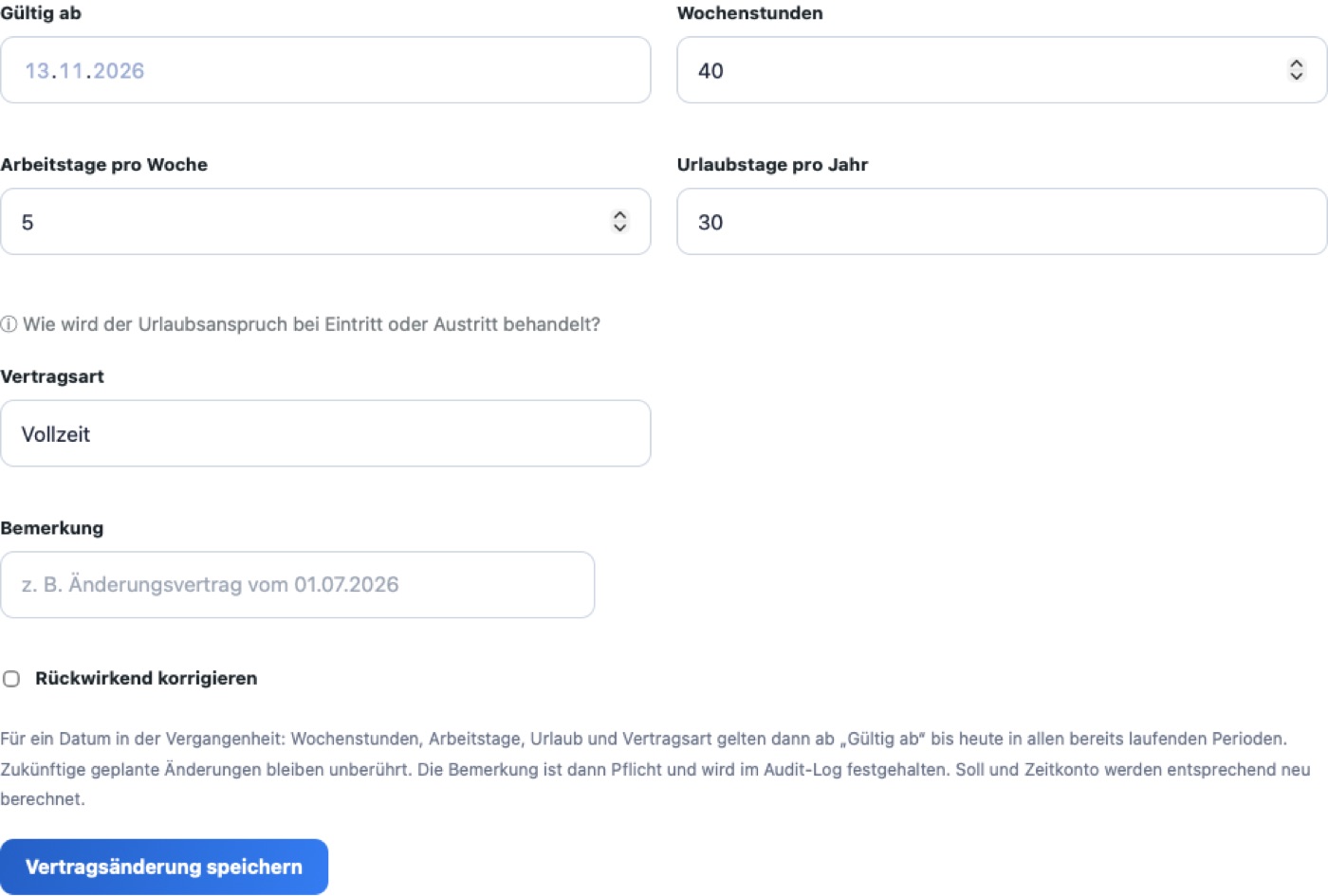
Neuen Vertragsstand eintragen (Änderungsvertrag ab einem Datum)
- Personalakte öffnen, Reiter Beschäftigung, nach unten zu Vertragsänderung eintragen.
- Gültig ab wählen, Wochenstunden, Arbeitstage pro Woche, Urlaubstage pro Jahr und Vertragsart eintragen. Die Felder sind mit den aktuellen Werten vorbelegt.
- Optional eine Bemerkung (z. B. „Änderungsvertrag vom 01.07.2026“).
- Vertragsänderung speichern.
Der vorherige Zeitraum endet automatisch am Vortag. Liegt das Datum in der Zukunft, gilt der Wert ab diesem Tag; ein solcher noch nicht aktiver Zeitraum lässt sich über das rote ✕ neben der Bemerkung wieder löschen, z. B. bei einem Tippfehler. Liegt das Datum in der Vergangenheit und gibt es an genau diesem Tag noch keinen Zeitraum, wird er dort eingefügt und gilt bis zum nächsten vorhandenen Zeitraum.
Rückwirkend korrigieren (falsche Werte in der Vergangenheit)
Bereits laufende oder vergangene Zeiträume sind geschützt. Ohne weiteres Zutun lehnt PersonalPlaner es ab, sie zu überschreiben („Eine bereits aktive oder vergangene Vertragsperiode kann nicht überschrieben werden“). Für echte Korrekturen gibt es den Haken Rückwirkend korrigieren:
- Gültig ab auf den Tag setzen, ab dem der richtige Wert gilt (z. B. 01.07.2026).
- Die richtigen Wochenstunden, Arbeitstage, Urlaubstage und die Vertragsart eintragen.
- In Bemerkung den Grund eintragen – bei einer rückwirkenden Korrektur ist das Pflicht (z. B. „Korrektur: 28,87 Std. laut Vertrag ab 01.07.“). Ohne Bemerkung erscheint ein Hinweis und nichts wird gespeichert.
- Haken Rückwirkend korrigieren setzen und Vertragsänderung speichern.
Was dabei passiert:
- Ab dem gewählten Datum bis heute erhalten alle bereits laufenden Zeiträume die neuen Werte. Mehrere Zwischenstände (z. B. 29 → 28,75 → 28,87 an verschiedenen Tagen) werden so in einem Schritt vereinheitlicht.
- Zukünftige, schon geplante Änderungen bleiben unberührt.
- Die Bemerkung wird an jedem korrigierten Zeitraum ergänzt.
- Im Audit-Log (Einstellungen) steht ein Eintrag „Rückwirkende Vertragskorrektur“ mit Datum, neuen Werten, den alten Werten aller betroffenen Zeiträume und der Begründung.
- Soll, Differenz und Zeitkonto in den Auswertungen werden beim nächsten Aufruf mit den neuen Werten berechnet. Es muss nichts neu gestartet werden.
Nach der Korrektur kurz prüfen: Auswertungen → Arbeitsstunden, Person wählen, Wochen anzeigen. Das Tages-Soll muss jetzt für alle Tage ab dem gewählten Datum stimmen.
Nur Admins sehen das Formular und den Haken. Eine rückwirkende Korrektur kann bereits abgeschlossene Monate verändern (Zeitkonto, Jahresabschluss). Deshalb vorher klären, ob der Wert wirklich schon ab diesem Datum galt.
Arbeitszeit-Modell-Verlauf
Darunter zeigt Arbeitszeit-Modell-Verlauf, seit wann der Mitarbeiter mit welchem Modell geführt wird – unabhängig vom Vertrag, denn der Modus kann z. B. bei unsauberem Stempeln auf die grobe Wochenbilanz zurückgestuft werden. Neuer Eintrag unter Änderung eintragen: Gültig ab, das Arbeitszeit-Modell (Keine automatische Erfassung, Wochenbilanz oder Stempeluhr), optional Pause abziehen mit fester Pause in Minuten oder automatisch nach Arbeitszeitgesetz, und eine Bemerkung. Wird das Modell stattdessen direkt in den Mitarbeiter-Stammdaten umgeschaltet, legt PersonalPlaner automatisch ab heute einen entsprechenden Eintrag hier an. Nur ein noch nicht aktiver (zukünftiger) Eintrag lässt sich über das rote ✕ wieder löschen; bereits laufende oder vergangene Einträge bleiben als Historie geschützt. Arbeitsstunden-Berichte rechnen für jeden Tag mit dem hier hinterlegten, damals gültigen Modus.
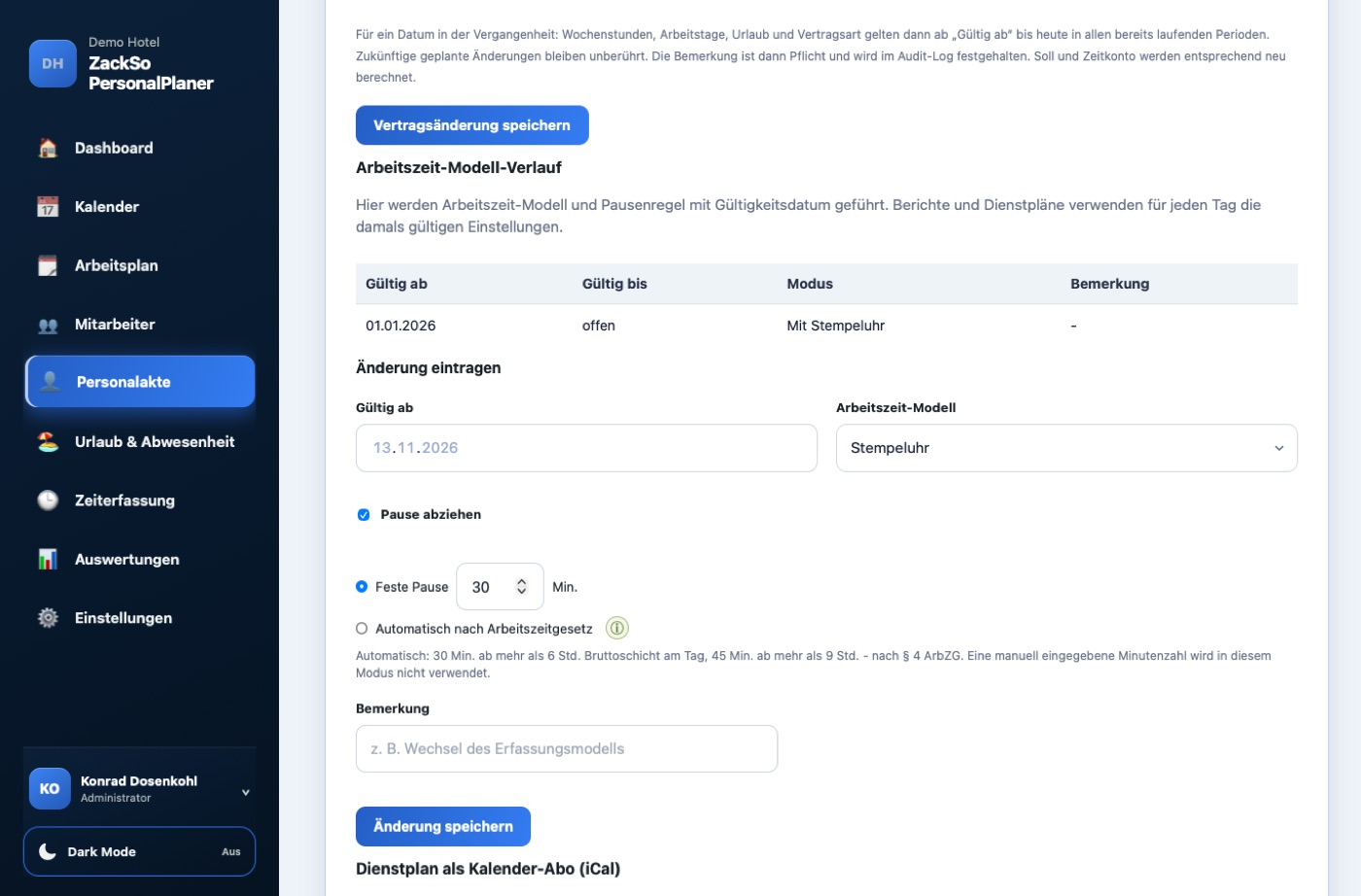
Auf iPad und Handy sind beide Verlaufstabellen seitlich wischbar, wenn nicht alle Spalten auf den Bildschirm passen.
Ein geänderter Jahresurlaub gilt regulär ab dem nächsten Kalenderjahr; bei einem Eintritt im laufenden Jahr gilt der Vertrag am Eintrittstag. Soll für das Änderungsjahr ausdrücklich ein anderer Gesamtanspruch gelten, wird er als bewusster Admin-Startwert hinterlegt. So ändert ein Vertrag im Juli nicht stillschweigend den bereits laufenden Jahresanspruch.
Der Berechnungsbeginn unter Startwerte bleibt normalerweise leer. Dann rechnet PersonalPlaner automatisch ab dem Eintrittsdatum, ohne dieses Datum in das Feld zu schreiben. Nur wenn der Admin bewusst einen anderen Stichtag benötigt – etwa bei Systemeinführung oder übernommenen Nachträgen – wird er eingetragen und hat Vorrang. Ein Datum vor dem Eintritt ist als bestätigte Ausnahme möglich. Resturlaub und Zeitkonto zum Stichtag sind ebenfalls manuelle Admin-Startwerte und keine Pflichtfelder für eine normale Neueinstellung.
Im Bearbeiten-Formular findest du außerdem den Abschnitt Benachrichtigungen: E-Mail/Push erlauben sowie zwei persönliche Haken für eigene Urlaubs-/Wunschfrei-Entscheidungen und Änderungen am eigenen Dienstplan (dazu zählt jetzt auch, wenn ein Admin einen Eintrag löscht - z. B. einen genehmigten Urlaubstag). Die Löschmeldung nennt Datum und Eintragsart; bei Anwesenheit zusätzlich vorhandene Dienst- und Einsatzangaben. Interne Notizen werden nicht versendet. Hat die Person zusätzlich Genehmigungsrecht oder ist Admin, erscheinen dort noch weitere Haken für Anträge/Einträge anderer Mitarbeiter - bei einer Person ohne diese Rechte werden sie gar nicht erst angezeigt.
Unter Beschäftigung wird das dauerhafte Schichtsystem samt Gruppe zugewiesen. Zur Auswahl stehen Normalbetrieb, Zwei-Schicht mit Gruppe A/B und Drei-Schicht mit Gruppe A/B/C. Die Gruppen laufen ab KW 1 automatisch gegeneinander versetzt; der Info-Button ⓘ Was bedeuten die Standardsysteme? zeigt die Rotationstabelle direkt im Formular. Erst nach Wahl eines Schichtsystems lässt sich für eine befristete Vertretung Zeitlich begrenzte Abweichung aktivieren, anderes System samt Gruppe und den Zeitraum wählen; danach gilt automatisch wieder die dauerhafte Zuordnung. Ohne gewähltes Schichtsystem bleibt dieser Bereich ausgeblendet, ein kurzer Hinweis erklärt warum.
Im Urlaubskonto pflegst du Überträge einschließlich Zieljahr, Verfallsdatum, Bemerkung und mitarbeiterbezogener Obergrenze. Ein manueller Übertrag wird vom automatischen Jahresabschluss nicht überschrieben.
Soll ein bereits verfallener Übertrag ausnahmsweise nur für eine einzelne Person wieder gelten, bleibt der globale Stichtag unverändert: In der Personalakte unter Urlaubskonto beim vorhandenen Übertrag Bearbeiten wählen, Kein Verfall aktivieren und den Grund in der Bemerkung dokumentieren. Der Handeintrag ersetzt den Übertrag dieses Jahres, stellt die Tage ohne Verfallsdatum wieder bereit und wird von späteren automatischen Jahresabschlüssen nicht überschrieben.
Unter Dokumente können PDF-, Bild-, Word-, Excel- und Textdateien bis 20 MB hochgeladen, kategorisiert, geschützt heruntergeladen und gelöscht werden.
Kurzhilfen
Das Symbol ⓘ öffnet eine kurze Erklärung zum jeweiligen Feld. Soweit sinnvoll nennt die Hilfe ein Beispiel und zeigt, an welcher Stelle der Wert geändert wird; erreichbare Einstellungsseiten sind direkt verlinkt. Die Texte werden zentral gepflegt und ersetzen nicht die ausführliche Anleitung.
Jeder Benutzer kann die Symbole ausschließlich für die eigene Anmeldung unter Eigene Personalakte → Login & PIN → Anzeige mit Kurzhilfen anzeigen ein- oder ausschalten. Neue und bestehende Anmeldungen starten mit eingeschalteten Kurzhilfen.
Im Kalender kann ein Urlaubseintrag als Halber Urlaubstag markiert werden. Er erscheint als ½U und zählt mit 0,5 Tagen. Bei anderen Eintragsarten wird die Markierung ignoriert.
Zuletzt aktualisiert: 22.11.2026 · Stand ZackSo PersonalPlaner 2.7.212