
Arbeitsplan und Dienstplan
Unter 🗓️ Arbeitsplan planst du die Woche. Oben Jahr, Kalenderwoche und Abteilung wählen - die Ansicht lädt automatisch neu, sobald du eines der Felder änderst. Der Plan zeigt die aktuelle und die nächste Woche nebeneinander (auf dem Handy untereinander). Mit Aktuelle Woche und Nächste Woche → verschiebst du das Fenster wochenweise.
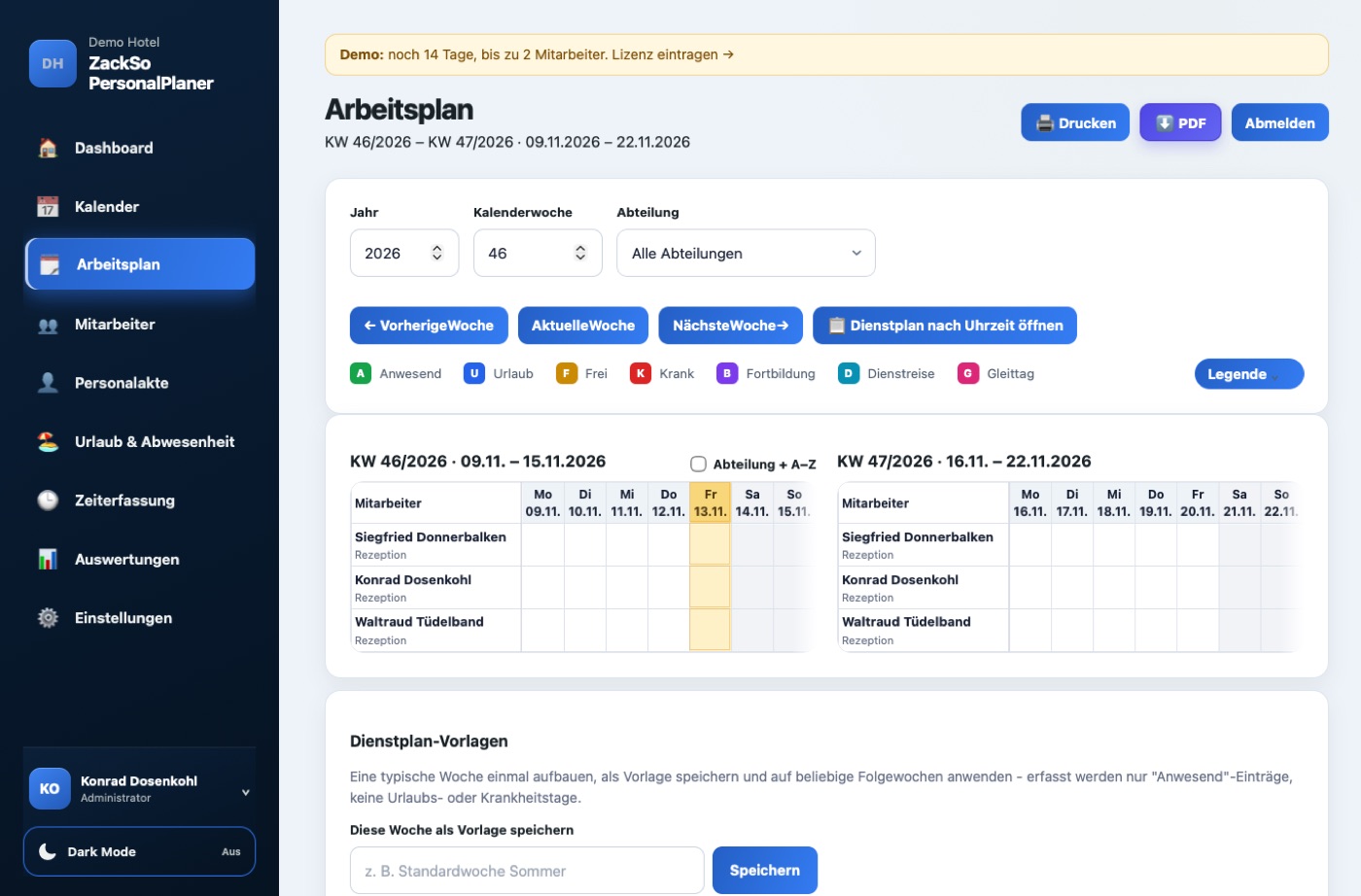
- Auf einen Tag eines Mitarbeiters klicken öffnet den Dialog Kalendereintrag – Status/Schicht wählen und Speichern, oder Löschen.
- Am Computer kannst du über mehrere Tage ziehen, um gleich einen Zeitraum einzutragen.
- 🖨️ Drucken speichert den Plan als PDF.
Beginnt oder endet jemand mitten in der angezeigten Woche, sind die Tage vor dem Arbeitsbeginn bzw. nach dem Austritt genauso grau schraffiert mit einem Kreuz markiert wie im Kalender - dort lässt sich kein neuer Eintrag anlegen.
Dienstplan-Vorlagen (typische Woche wiederverwenden)
Im Arbeitsplan gibt es den Bereich Dienstplan-Vorlagen:
- Speichern – die aktuell angezeigte Woche als benannte Vorlage sichern (nur die „Anwesend"-Einträge, kein Urlaub/Krankheit).
- Anwenden – eine gespeicherte Vorlage auf die angezeigte Woche legen. Schon belegte Tage werden standardmäßig übersprungen; mit dem Häkchen „vorhandene Tage überschreiben" ersetzt du sie bewusst.
- Mit aktueller Woche überschreiben / Löschen – Vorlage aktualisieren oder entfernen.
Dienstplan nach Uhrzeit
Über Dienstplan nach Uhrzeit öffnen bekommst du eine nach Uhrzeit sortierte Ansicht zum Aushängen. Anzeigen wählt Woche und Abteilung; Drucken öffnet den Browser-Druckdialog, PDF erzeugt die fertige Datei auf dem Server. Der PDF-Ausdruck bleibt auf einer A4-Hochformatseite. Namen und Zeiten stehen in sieben gleich großen Tagesboxen; jede davon besitzt unten eine eigene, einzeilige Tagesnotiz. Montag bis Freitag besitzen blaue Köpfe, Samstag und Sonntag rote. Abhängig von Belegung und verfügbarem Platz verwendet eine Tagesbox innen eine oder zwei Spalten.
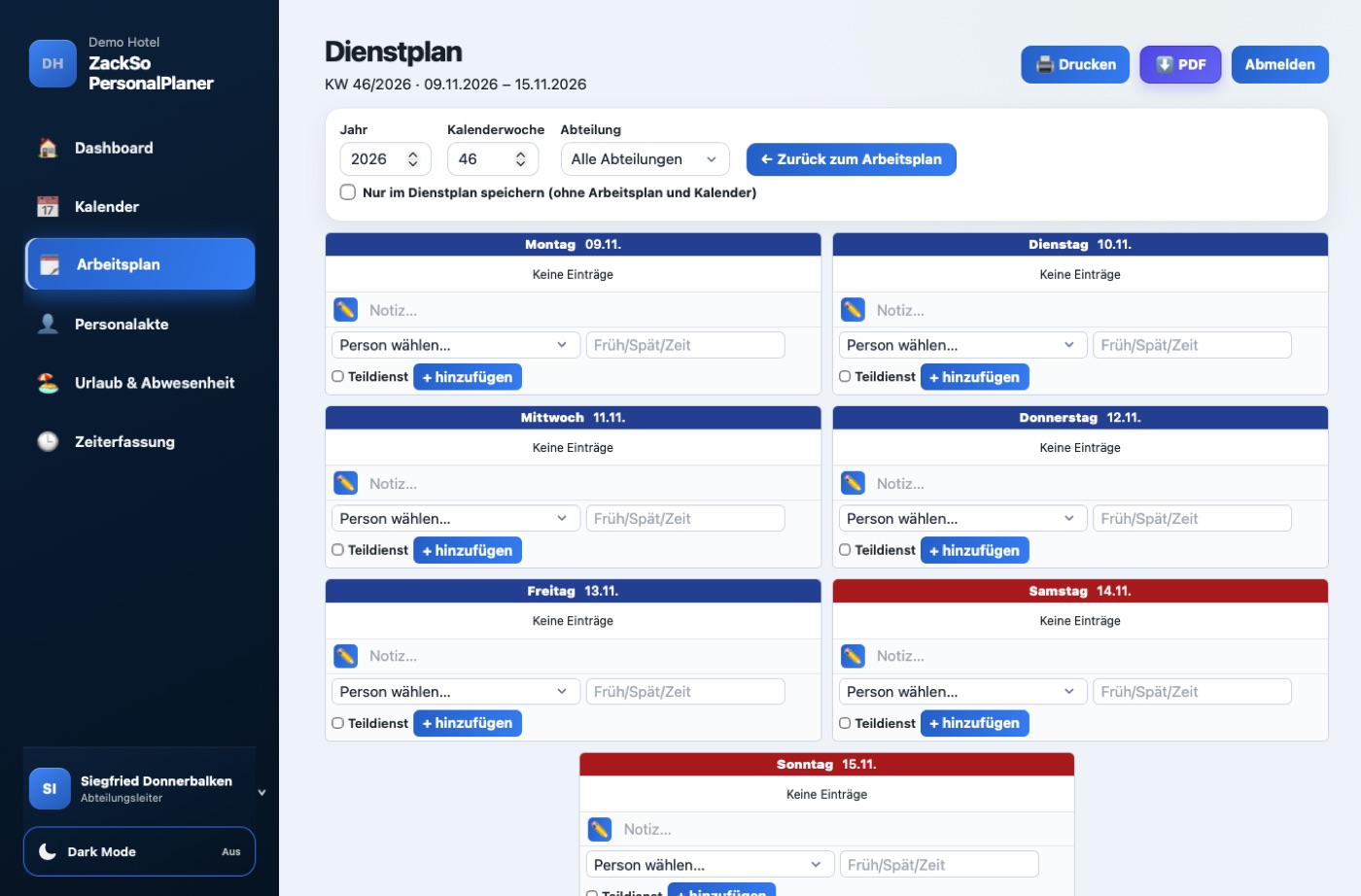
Mit + hinzufügen in einer Tagesbox planst du eine Person ein; sie erhält zugleich den passenden Anwesenheitseintrag in Arbeitsplan und Kalender. Wer an diesem Tag bereits Urlaub, Krank, Frei, Fortbildung, Dienstreise oder einen Gleittag hat, erscheint in der Auswahl als Name – Urlaub (bzw. die jeweilige Art) und ist gesperrt – eine Abwesenheit wird dadurch nie versehentlich überschrieben. Soll die Person trotzdem im Aushang stehen, setze vorher Nur im Dienstplan speichern; dann entsteht nur eine Dienstplan-Zeile, und der Kalender bleibt unverändert.
Das tägliche Notizfeld lässt sich direkt beschreiben: Der Stift-Knopf schaltet den Bearbeitungsmodus ein und blendet die Symbolleiste für Fett, Unterstrichen, Ausrichtung (links/mittig/rechts), vier Schriftgrößen und Textfarbe ein. Die Werkzeuge beziehen sich auf die Cursorposition oder die markierte Textstelle; eine Markierung bleibt beim Wechsel von Größe oder Farbe erhalten.
Der Zähler Noch … Zeichen ist kein starres Zeichenlimit. Er misst den belegten Platz in Pixeln und rechnet den freien Raum konservativ in besonders breite W-Zeichen um. Kleine Schrift lässt deshalb mehr Text zu als große; Fettschrift benötigt ebenfalls mehr Platz. Zusätzlich prüft der Editor die feste Breite der Notizzeile im Server-PDF. Sobald nichts mehr hineinpasst, erscheint Zeile voll. Einfügen aus der Zwischenablage ersetzt Zeilenumbrüche und Tabulatoren durch Leerzeichen, damit die Notiz einzeilig bleibt.
Nach einer Änderung steht sofort Speichert automatisch… in der Werkzeugleiste. Die Übertragung beginnt 400 Millisekunden nach der letzten Eingabe. Du musst darauf nicht warten: Fertig oder ein erneutes Antippen des Stifts stößt die Speicherung sofort an und beendet die Bearbeitung erst, wenn der Server sie bestätigt hat. Bei einem Fehler bleibt das Feld offen und meldet Nicht gespeichert – bitte erneut versuchen.
Die Notiz ist am Kalenderdatum gespeichert und von der Abteilungsauswahl unabhängig. Beim Speichern entfernt PersonalPlaner leere Formatierungen, unnötig verschachtelte Elemente, Rand-Leerzeichen und unsichtbare Cursoranker. Die gewählte Formatierung erscheint sowohl im Browserdruck als auch im serverseitigen PDF. Emojis bleiben am Bildschirm erhalten, werden wegen des begrenzten Zeichenvorrats der PDF-Schrift im Server-PDF jedoch ausgelassen.
Die Abteilungen stehen immer in dieser Reihenfolge: Service, Housekeeping, Küche, Technik, Azubi, Verwaltung, Abteilungsleiter / Manager, Admin. Nicht belegte Abteilungen werden ausgelassen. Innerhalb einer Abteilung sortiert die Startzeit aufsteigend. Unterstrichene Abteilungsüberschriften trennen die Gruppen deutlich. Schriftgröße und Boxenraster bleiben unabhängig von der Personenzahl gleich; nur ein für die Spalte zu langer Vorname wird abgekürzt, zum Beispiel S. Zimmermann. Rechts neben der vorhandenen Schicht- oder Startzeit bleibt eine feine Linie für handschriftliche Ergänzungen.
Zuletzt aktualisiert: 22.11.2026 · Stand ZackSo PersonalPlaner 2.7.212