
ZackSo Commander
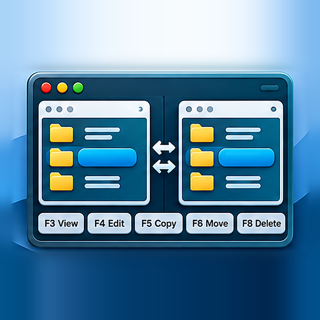
ZackSo Commander zeigt zwei Ordner nebeneinander. Dateien kopierst oder bewegst du mit einem Tastendruck von einer Seite auf die andere; Server, Archive, Ordnerabgleich und Werkzeuge stecken im selben Fenster.
Diese Hilfe beschreibt die volle Version von zackso.de/commander. Dieselben Seiten gibt es in der App unter Hilfe › ZackSo Commander-Hilfe (⌘?), auch ohne Internet.
- Installation und erster StartZackSo Commander laden, in „Programme“ legen, Zugriffe erlauben und 14 Tage kostenlos testen.
- Erste SchritteDas Fenster mit zwei Dateifenstern, angeheftete Ordner und die wichtigsten Tasten.
- Kopieren, bewegen und löschenKopieren, bewegen, umbenennen, löschen und rückgängig machen – und was bei gleichen Namen passiert.
- Ansichten, Tabs und FilterListe, Symbole und Galerie, Ordner aufklappen, Ordnergrößen, Unterschiede, Tabs und Filter.
- Suchen und mehrDateien suchen, Duplikate finden, viele Dateien umbenennen, Dateien vergleichen und Prüfsummen.
- Ordner vergleichen und synchronisierenZwei Ordner vergleichen und abgleichen, auch mit einem Server – mit Probelauf und Papierkorb.
- ArchiveZIP, 7z, RAR und TAR wie Ordner öffnen, entpacken, packen und prüfen; dazu der ZackSo Entpacker.
- Server, NAS und CloudSFTP, FTP, WebDAV, NAS-Freigaben und Cloud-Ordner im Commander nutzen.
- Laufwerke und Disk-ImagesDisk-Images öffnen und erstellen, USB-Sticks und SD-Karten beschreiben, sichern und formatieren.
- Bilder, PDFs und FotosBilder umwandeln, PDFs zusammenfügen, Seiten extrahieren, Fotos nach Datum sortieren und teilen.
- Weitere WerkzeugeSpeicherplatz analysieren, Mac aufräumen, Terminal, Öffnen mit, Informationen und Einstellungen sichern.
- TastenkürzelAlle Tastenkürzel auf einen Blick und wie du eigene festlegst.
- Lizenz und Updates14 Tage testen, Lizenzschlüssel eintragen und Updates.
- DatenschutzWelche Daten der Commander nutzt und welche nicht.
- Häufige FragenAntworten auf typische Fragen, von F5 auf Mac-Tastaturen bis zum Festplattenvollzugriff.
Zuletzt aktualisiert: 23.11.2026